
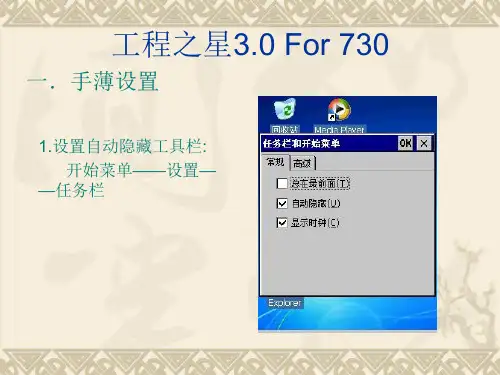
工程之星3.0forS730操作说明.
- 格式:ppt
- 大小:2.45 MB
- 文档页数:15

//view/434901244b35eefdc8d3339c.html工程之星3.0简要使用指南及优点RTK采集软件2011-03-01 15:24:10 阅读321 评论0 字号:大中小订阅南方测绘石家庄GNSS产品部郭晓辉一、使用之前用户要了解的内容:1、工程之星3.0的存放位置,当手簿重启后桌面没有快捷图标时可以通过存放位置调出程序,工程之星3.0的安装程序中有三个文件:EGStar.exe(主程序文件)和两个库文件。
用户也可以通过存储卡或是数据线直接把安装程序复制到S730手簿的\我的设备\EGStar\文件夹下(如果没有Egstar文件夹,可以自己建一个),这就是工程之星3.0的存放位置。
需要说明的是,“我的设备”是S730手簿rom存储器,也就是说装我的设备里的程序不会因为手簿的断电而丢失。
一般在GPS出厂的时候都会给手簿预装上工程之星软件,用户在需要软件升级的时候直接覆盖以前的工程之星就可以了。
图1-1工程菜单图1-2打开工程之星3.0 软件,同样默认是打开上一次的作业项目,但是比2.0更加直观显示,标题栏55即为当前工程名而且主界面下面状态栏也明确写出工程存放路径及工程名55.eg ,同时标题栏右上角标注了电池电量及当前工程参数快捷按钮。
双击电池电量显示如下图,增加查看GPS主机电量的功能,双击电池电量图标右边的参数快捷按钮查看当前工程参数工程之星3.0运行之后,接收到差分信息后,状态栏会出现固定解,如果出现打开端口失败需要重新连接仪器,点击“配置——>端口配置”选择手簿蓝牙管理器与GPS配置好的端口号,点击确定即可连接,连接成功后显示接收到差分信号且状态变为固定解。
这样就可以新建作业了。
二、使用工程之星3.0 开始作业1、新建工程操作:工程→新建工程首先在工程名称里面输入所要建立工程的名称,新建的工程将保存在默认的作业路径“\ 我的设备\EGJobs\”里面,然后单击“确定”,进入参数设置向导,如图:顶部有五个菜单:坐标系、天线高、存储、显示和其他。

工程之星3.0操作一、程序安装Psion手簿7527版工程之星3。
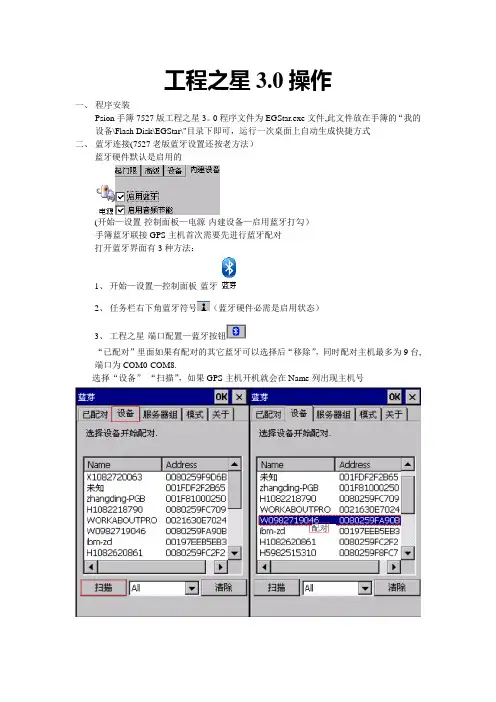
0程序文件为EGStar.exe文件,此文件放在手簿的“我的设备\Flash Disk\EGStar\"目录下即可,运行一次桌面上自动生成快捷方式二、蓝牙连接(7527老版蓝牙设置还按老方法)蓝牙硬件默认是启用的(开始—设置-控制面板—电源-内建设备—启用蓝牙打勾)手簿蓝牙联接GPS主机首次需要先进行蓝牙配对打开蓝牙界面有3种方法:1、开始—设置—控制面板-蓝牙2、任务栏右下角蓝牙符号(蓝牙硬件必需是启用状态)3、工程之星-端口配置—蓝牙按钮“已配对”里面如果有配对的其它蓝牙可以选择后“移除”,同时配对主机最多为9台,端口为COM0-COM8.选择“设备”-“扫描”,如果GPS主机开机就会在Name列出现主机号选择要配对的主机“配对”(如果弹出加密提示不要输入密码),选择打勾“Serial Port",端口一般选择COM7(没有占用的端口都可以选择)配对成功显示如上图。
蓝牙配对后,GPS在动态模式(基准站/移动站)下运行工程之星自动启用连接,如中间断开可点“配置"—“端口设置”选择相应的端口和波特率“确定”即可重新连接三、配置(此项为工程默认,正常不需调整)电台通道调整:解算精度水平(默认为high,有效预防飞点,可不调整)及差分格式调整(对应基站差分格式,天宝主板为自适应,不需调整):坐标系、存储、显示、截止角、天线高调整(新建工程时可选):四、新建工程(打开工程)工程之星3.0是以工程形式来管理作业的,每建一个工程自动生成一个工程总目录,存在我的设备\flash disk\EGJobs\下,不用的工程可以直接删除目录.工程目录下重要文件说明(文件名和工程名一致):*。
eg(工程)、*。
rtk(wgs84大地坐标)、*。
dat(地方坐标)有的坐标系直接选择,没有的编辑增加需要的坐标系有参数时可以直接输入并选选择使用参数,一般情况下“四参数”“七参数”“高程参数"等都需要计算才能得出且可自动启用,故新建工程时默认即可。

工程之星3简要操作说明(电台模式)工程之星3.0简要操作手册一、蓝牙设置打开“蓝牙设备管理器(在屏幕右下角任务栏下有蓝牙图标)”,在“蓝牙设备”选项卡中点击“扫描设备”,搜索列表中将列出周围的蓝牙设备。
如下图所示:双击设备节点,将搜索该设备提供的蓝牙服务,如下图所示:双击服务节点,将连接该服务,双击“串口服务”,选择串口号后点确定。
在“串口管理”选项卡中将列出所有正在使用的蓝牙虚拟串口。
如下图所示:完成虚拟串口的建立后,其他应用程序可使用该串口与蓝牙设备进行数据通讯。
二、工程之星操作在蓝牙设置好后直接打开工程之星,会自动连接。
若连接不成功,会提示“打开端口失败,请重新连接”,这时点击“配置”下的“端口设置”把端口设置正确,波特率115200.,点击确定,即可连接,同时自动读取主机的基本信息。
此时可以看到移动站的一些基本信息,不对时需要更改,比如电台通道或网络配置等,下面就更改电台通道和配置网络加以说明:电台设置(使用电台时用)点击“配置→电台设置”,进入下图:从切换通道号的下拉框选中要切换的通道后点击“切换”,几秒中后当“当前通道号”出现要切换的通道号时,表示切换成功,否则出现“连接超时”提示。
出现“连接超时”提示时再重复以上操作即可。
设好电台通道后,在主界面中的指示信号强弱的天线前方将出现通道号。
1、新建工程单击工程,出现下图所示的工程子菜单界面:单击新建工程,出现新建作业的界面,如下图所示:首先在工程名称里面输入所要建立工程的名称,新建的工程将保存在默认的作业路径“\ 我的设备\EGJobs\”里面,然后单击“确定”。
2.坐标系统设置配置—坐标系统:坐标系统下有下拉选项框,可以在选项框中选择合适的坐标系统,也可以点击下边的“浏览”按钮,查看所选的坐标系统的各种参数。
如果没有合适所建工程的坐标系统,可以新建或编辑坐标系统,单击“编辑”按钮,出现如下图所示:单击“增加”或者“编辑”按钮出现下图所示界面输入参考系统名,在椭球名称后面的下拉选项框中选择工程所用的椭球系统,输入中央子午线等投影参数。