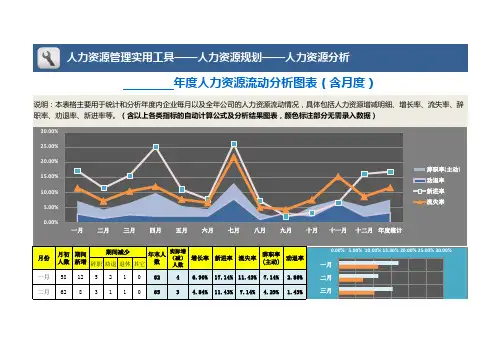
Excel图表模板-不规则这边图2
- 格式:xls
- 大小:38.50 KB
- 文档页数:2
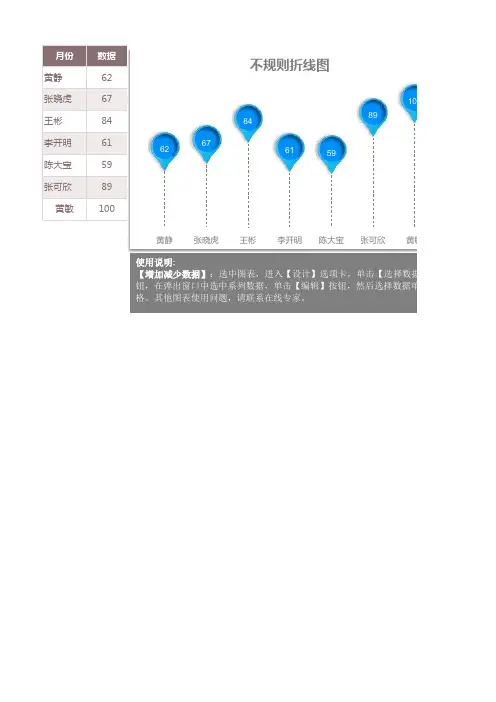

Excel制作图表教程excel图表制作教程Excel图表可以将数据图形化,更直观的显示数据,使数据的比较或趋势变得一目了然,从而更容易表达我们的观点。
图表在数据统计中用途很大。
图表可以用来表现数据间的某种相对关系,在常规状态下我们一般运用柱形图比较数据间的多少关系;用折线图反映数据间的趋势关系;用饼图表现数据间的比例分配关系。
运用Excel 的图表制作可以生成14种类型的图表,我们以柱形图类型为例,介绍图表制作方法。
第一,单击“开始→程序→Mi-crosoft Excel”,进入Excel 工作界面,先制作统计表格,并拖拉选取要生成图表的数据区。
第二,单击“插入”工具栏中的“图表”,显示图表向导第一步骤——图表类型对话框,选择图表类型为柱形图,单击“下一步”。
第三,进入图表向导第二步骤——图表数据源,根据需要选择系列产生在行或列,单击“下一步”。
第四,进入图表向导第三步骤——图表选项,此时有一组选项标签,用来确定生成的图表中需要显示的信息(如图表标题、轴标题、网格线等,可根据个人生成图表的需要选择)。
第五,通常直接单击“下一步”进入图表向导第四步骤——图表位置,在默认状态下,程序会将生成的图表嵌入当前工作表单中。
如果希望图表与表格工作区分开,选择新工作表项,在图表位置输入新表单的名称。
第六,如果以上各步骤的操作发生错误,可按“上一步”按钮返回重新选择,完成图表向导第4 步骤操作后,如没有错误,单击“完成”按钮,就生成了比较数据的柱形图。
在图表的制作过程中、制作完成后均有很多种修饰项目,可根据自己的爱好和需要,按照提示,选择满意的背景、色彩、子图表、字体等修饰图表。
更改图表类型:选择(改变)图表类型方法:在图表区域内单击鼠标右键,再单击快捷菜单上的“图表类型”,然后进行选择。
更改图表元素:组成图表的元素,包括图表标题、坐标轴、网格线、图例、数据标志等,用户均可添加或重新设置。
比如添加标题的方法是:第一,在图表区域内单击鼠标右键,再单单击快捷菜单上的“图表选项”。


Excel图表类型及使用(可以直接使用,可编辑实用优秀文档,欢迎下载)谈谈什么情形下适用什么常用图表类型。
Excel 提供了11种类型的图表,其中又含有73种图表子类型。
1.柱形图——经常用于表示以行和列排列的数据。
对于显示随时间的变化很有用。
最常用的布局是将信息类型放在横坐标轴上,将数值项放在纵坐标轴上。
2.折线图——与柱形图类似,也可以很好地显示在工作表中以行和列排列的数据。
区别在于折线图可以显示一段时间内连续的数据,特别用于显示趋势。
3.饼图——适合于显示个体与整体的比例关系。
显示数据系列相对于总量的比例,每个扇区显示其占总体的百分比,所有扇区百分数的总和为100%。
在创建饼图时,可以将饼图的一部分拉出来与饼图分离,以更清晰地表达其效果。
下列图表类型是用于比较组分的有效图表:(1)饼图适合用于比较2~5个组分。
(2)复合饼图适合用于比较6~10个组分。
(3)复合条饼图可处理6~15个组分。
(4)如果有两个或多个饼图,应使用百分比堆积柱形图。
百分比堆积条形图、百分比堆积折线图以及百分比堆积面积图都是由百分比堆积柱形图衍变而来的。
4.条形图——对于比较两个或多个项之间的差异很有用。
5.面积图——面积图是以阴影或颜色填充折线下方区域的折线图,适用于要突出部分时间系列时,特别适合于显示随时间改变的量。
如果只有几个数据点,添加垂直线有助于读者分辨每个时期的实际值。
6.XY(散点)图——适合于表示表格中数值之间的关系,常用于统计与科学数据的显示。
特别适合用于比较两个可能互相关联的变量。
虽然散点图可用于大型数据集,但其缺陷是,如果不使用VBA或插件,将很难给点加上标签。
如果数据集较小,可使用成对的条形图来显示相同的信息,这种图表可添加标签,让读者能够看出哪些记录与其他记录不符。
7.气泡图——与散点图相似,但气泡图不常用且通常不易理解。
气泡图是一种特殊的XY散点图,可显示3个变量的关系。
气泡图最适合用于较小的数据集。