
Cool_Edit_Pro 学习
- 格式:ppt
- 大小:193.50 KB
- 文档页数:82

高音激励处理 点击“效果--DirectX--BBE Sonic Maximizer”打开BBE高音激励器
压限处理
1.点击“效果--DirectX--Waves--C4”打开WaveC4压限效果器(图19)
混响处理
1.点击“效果--DirectX--Ultrafunk fx--Reverb R3”打开混响效果器
用Cool Edit Pro 2.0录音常见问题解答荟萃 [ 精华推荐 ]
★关于升降调
请问用Cool Edit Pro可以降声调吗,还是要下什么插件啊
答:单轨下,效果-变速器-预置里选lower pitch,变换中选择你要升几调还是降几调,高精度,变调(保持速度)。
★关于录音时不同步的解决办法
问:干声老是比伴奏慢,怎么办?
答:一、有可能你在右键单击音轨的时候使音轨进行了移动,可以在“编辑”菜单中看看有没有音轨移动的字样
二、你的系统资源不够而导致出现伴奏与音轨无法对齐的情况,解决办法可以试试清除temp文件夹中的文件及“增加虚拟内存”
三、如果是128兆的内存,那么就加一个内存条吧
四、win2000对cool的兼容性不好,换成98或xp试试
五、升级声卡驱动
六、在cool的多轨模式下选择选项-设置-多轨-录音同步时校正
七、开了太多的窗口也会造成不同步,比如开网页看歌词
★关于喷麦的问题
问:我唱的歌老是有“扑扑声”~用COOL E还是有 请指教
答:喷麦的解决办法最好是从前期进行预防
1、把麦的音量调小,把麦放在脸侧,尽量不要让口中的气流直扑麦头
2、用丝袜蒙在麦克头上,减轻缓冲气流(注意要用洗过的,好臭!呵呵)
3、后期虽然可以处理喷麦的声音,但随之声音也会变的坑坑巴巴。用EQ衰减100hz一下的声音就是一个简单的解决办法
★关于嘶声消除
问:为什么我在录完音后,总是感觉在高音的部分总是有一点持续的'嘶嘶'的声音,我用的是耳机与麦克连在一起的,不知道是不是电流干扰的声音?

未知驱动探索,专注成就专业
1
cool edit pro 2.1教程
什么是Cool Edit Pro 2.1?
Cool Edit Pro是一款强大的音频编辑软件,其2.1版本是最受欢迎的版本之一。它提供了许多实用的音频处理工具和特效,使用户能够轻松编辑、混音和制作专业水准的音频作品。无论是音乐制作人、声音工程师还是普通用户,都能从Cool
Edit Pro 2.1中受益。
安装和启动Cool Edit Pro 2.1
首先,让我们来了解如何安装和启动Cool Edit Pro 2.1。
安装Cool Edit Pro 2.1
1. 下载Cool Edit Pro 2.1安装文件。
2. 打开安装文件并按照安装向导的指示进行安装。
3. 选择安装Cool Edit Pro 2.1的目标文件夹。
4. 等待安装程序将所有文件复制到目标文件夹中。 未知驱动探索,专注成就专业
2
5. 完成安装后,点击“完成”按钮退出安装向导。
启动Cool Edit Pro 2.1
安装完成后,可以按照以下步骤启动Cool Edit Pro 2.1:
1. 在桌面上找到Cool Edit Pro 2.1的快捷方式。
2. 双击快捷方式图标以启动Cool Edit Pro 2.1。
3. 等待程序加载并显示主界面。
4. 现在,你已成功启动Cool Edit Pro 2.1,可以开始进行音频编辑。
Cool Edit Pro 2.1的主要功能
Cool Edit Pro 2.1拥有许多强大而实用的功能,让用户能够轻松编辑和处理音频。以下是一些Cool Edit Pro 2.1的主要功能:
1. 多轨音频编辑:Cool Edit Pro 2.1支持多轨音频编辑,可以同时处理多个音频轨道,使用户能够进行混音、叠加和剪辑等操作。 未知驱动探索,专注成就专业
3
2. 实时效果处理:Cool Edit Pro 2.1提供了丰富的实时效果处理工具,如均衡器、压缩器、混响器等,让用户能够随时调整音频效果。
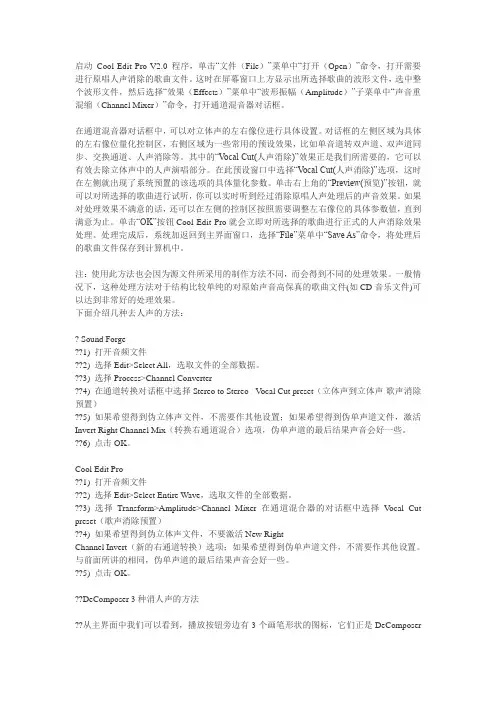
启动 Cool Edit Pro V2.0 程序,单击“文件(File)”菜单中“打开(Open)”命令,打开需要进行原唱人声消除的歌曲文件。这时在屏幕窗口上方显示出所选择歌曲的波形文件,选中整个波形文件,然后选择“效果(Effects)”菜单中“波形振幅(Amplitude)”子菜单中“声音重混缩(Channel Mixer)”命令,打开通道混音器对话框。
在通道混音器对话框中,可以对立体声的左右像位进行具体设置。对话框的左侧区域为具体的左右像位量化控制区,右侧区域为一些常用的预设效果,比如单音道转双声道、双声道同步、交换通道、人声消除等。其中的“Vocal Cut(人声消除)”效果正是我们所需要的,它可以有效去除立体声中的人声演唱部分。在此预设窗口中选择“Vocal Cut(人声消除)”选项,这时在左侧就出现了系统预置的该选项的具体量化参数。单击右上角的“Preview(预览)”按钮,就可以对所选择的歌曲进行试听,你可以实时听到经过消除原唱人声处理后的声音效果。如果对处理效果不满意的话,还可以在左侧的控制区按照需要调整左右像位的具体参数值,直到满意为止。单击“OK”按钮Cool Edit Pro就会立即对所选择的歌曲进行正式的人声消除效果处理。处理完成后,系统加返回到主界面窗口,选择“File”菜单中“Save As”命令,将处理后的歌曲文件保存到计算机中。
注:使用此方法也会因为源文件所采用的制作方法不同,而会得到不同的处理效果。一般情况下,这种处理方法对于结构比较单纯的对原始声音高保真的歌曲文件(如CD音乐文件)可以达到非常好的处理效果。
下面介绍几种去人声的方法:
? Sound Forge
??1) 打开音频文件
??2) 选择Edit>Select All,选取文件的全部数据。
??3) 选择Process>Channel Converter
??4) 在通道转换对话框中选择Stereo to Stereo - Vocal Cut preset(立体声到立体声-歌声消除预置)
1 CoolEditPro使用教程一教程:
Cool Edit Pro使用教程
Cool Edit Pro简单好用,效果强大,功能齐全,这些优点就不多说了.下面我们以录制一首多轨的歌曲(配器包括2把吉他,贝斯,鼓,弦乐,人声)为例,一起看看它是怎么使用的.
录音过程讲解里面的很多技巧和手段,都是骑士本人在实践中摸索出来的,希望对大家有帮助和启发.
对文中有任何不理解的地方,或是觉得有争议想和我进一步探讨的话,请访问和我交流,或者Email给我
knightcsstone@
首先声明,我们下面录制的歌曲是以一般的摇滚歌曲为范本,配器也相对简单,但只要掌握了软件的用法,再复杂的音乐也一样轻松录制.
本文包括如下步骤:
1.打点 2.设置录音环境 3.吉他,贝斯的录制 4.从Cakewalk中调用弦乐midi 5.做鼓,录制人声 6.一些使用窍门 7.单轨的分别编辑 8.整体混音
第一步:打点
Cool Edit Pro里面没有节拍器,很多朋友都是一边开着cakewalk等软件,放着节奏,然后录音,这样就出现了"同步"的问题.如果搞不好,在后期制作中就要费很大力气去移动,拼贴波形.
骑士从来不会面对这些问题,因为我最讨厌去用鼠标把音频块移来移去,然后一遍遍的听位置是否合适,太累了.我也对"同步"这个概念避而远之.那么,我是怎么作的呢?
首先,用一个鼓机软件根据歌曲的速度做一个节拍.这里的鼓机软件我推荐Hammer,我也一直用它,很小的绿色软件,只有1兆大小,但是非常好用, 音色也相当硬朗有力.(这个软件这里先不介绍太多,实际上它的作用不仅仅是个打点的工具)当然,DT-10和Fruityloops也可以,只是觉得没有 必要用那么专业的软件只是来做一个节拍.一定有人说:"Hammer是什么,我没有听说过,也没有见过!!",很好,那么现在立即去下载吧.
好,现在假设我们的歌速度是120.或者你也可以打开鼓机软件,边弹琴(唱歌),边调节节拍速度直到你觉得合适为止,这时软件上显示的速度,就是你歌的速度.