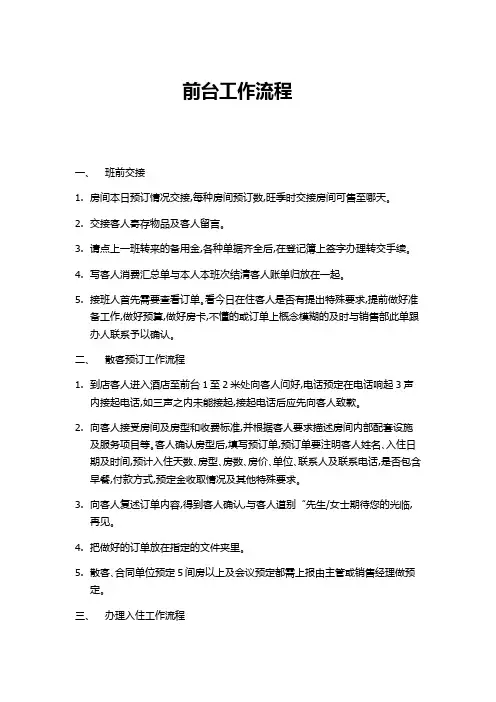
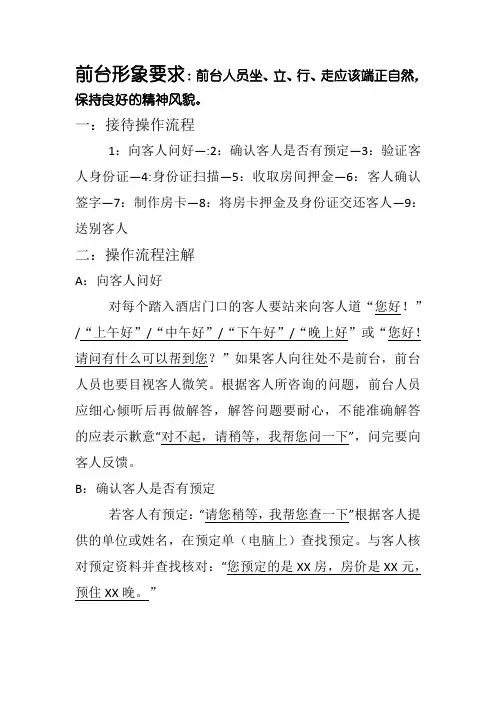
前台工作流程
- 格式:doc
- 大小:11.23 MB
- 文档页数:35
1、 退出系统,修改密码
2、
ii
3、 开房
4、 将红色区域全部填写完毕
5、 选择房类。鼠标单击房类下的下拉按钮,可以看到房间计划表。该表内的数字代表在当日此房类的可用数量。
6、 选择房号。鼠标单击上图中的房号处,会弹出自动分房的对话框。
由于我们已经选择房类,所以,在上图中我们看到的是此类房间的已查房。如果在上图中没有房间,而在可用房里有此类房,说明哪些可用房不是已查房。此时,可以在上图中将左下角的 Touch up 房 和 账房 的选项选择上,然后再 单击 查找按钮。
如果要开某间房,使用 鼠标单击上图中 房类 前的空白处。
此时,被选中的房间,房类前会有一个小勾,表示这间房被选中。如要开多间房,即使用以上方法选择多间房即可。
频率:自使用系统是到现在该房间一共售出的次数。
最近来店:该房间最近一次的预定时间或者维修房的开始时间。
如果要选择其他房类,请在上图左边房类处进行选择。
7、 7
然后再上图中选择房价代码。
如果选择了zd(自定义房价代码),就需要在房价处填入房价。
然后选择房税结构。
房税结构:是指房费的构成。
房+服(15%):如果房价是500,那么夜审时会给给房间过一笔500元的房费,和75元的服务费。
房含早(房价500,早餐30元):夜审时会给给房间过一笔470元的房费,30元的早餐费。
房税结构后面的 绿色 的 勾:代表同时开出的几个房间是同来人关系。
8、 所有信息输入完毕后,点确定,开房完成。
9、 资料的修改。
10、 使用客人的现有资料复制开放或预定
11、 房间的延房
鼠标单击下图中 修改 按钮处 右边的 三角形,选择 修改离期 功能。如果需要换房,请选择 换房 功能。
12、 留言及任务的建立
鼠标单击 特别信息 按钮。做留言时 ,鼠标单击 留言区域 ,然后单击 增加 按钮。如果做任务 ,鼠标单击 任务区域 ,然后单击 增加 按钮
13、 同来人。一同开房或预定的几个人称为同来人。如果一个客人开一间房后,又提出再开一间房,新开的房间称为第一个房间的同来人。
将系统中某两个客人设置为同来人。
鼠标单击下图中 同来人 按钮旁边的三角形。 然后选择 加入 按钮。
系统会弹出 帐户查询 界面。 在上图中右边的红圈里 填入 查询 条件。系统默认 按 姓名 查询客人。输入客人姓名,然后单击查找 按钮。
如果存在此人,即可在上图中部看到此客人。鼠标双击此客人即可将这个客人加为同来人。 14、 同来人的移出
找到需要移出的同来人,点下方‘同来人’按钮,选择‘移出’按钮。
在弹出的对话框里,选择‘yes’即可。
15、 付款主帐户的建立 为什么要建立付款主账户:
在有同来人的时候,其中一间房为其他房间付某些费用时用到。
方法 :找到这些同来人,在付款的房间上点‘同来人’按钮,然后再单击‘设置同来人主帐’按钮.
然后选择需要为其他客人支付的费用,然后单击确定。
单击保存。
16、团队的建立
点击如下图的‘团队’按钮
点如下图的‘新建’按钮
在下图的红色区域里,填入必填信息。
选择来期、离期
选择房类
输入房数
选择房价代码,如果使用自定义房价,请输入价格。
输入房价,选择房税结构。
如果还需预定其他的房类,在如下图的框的区域里按右键
选择‘添加记录’ 。
信息输入完毕后,确认。 16、 团队的分房。
16.1 查找到需要分房的团队
16.2 点击‘锁房/开房’
16.3在如下图,房数大于1的需要进行分单
16.4 选中需要分单的房类。
方法:鼠标单击如下图红圈处。
16.5 然后单击‘分单’按钮。
16.6 鼠标单击如下图红圈处,选中需要分配放号的房间。
16.7 取消全选,鼠标单击如上图示例处。
16.8 鼠标单击如下图,单击房类选择按钮,再单击‘选择全部按钮’。
16.9 鼠标单击‘找房’按钮,找出所有房类的可用房。
16.10找到所有的可用房。
16.11 保证代分配房号的房类被选中,可用的房间被选中。然后单击‘分房’按钮。
16.12 然后单击‘锁房’按钮
16.13 分好房的房类,房号处变成 灰色,分房成功。
17、 团队特殊付款的建立
在团队列表处,找到该团队。
找到团队后,单击入下图的更多按钮, 然后单击‘特殊付款’按钮。
在下图里,选择团付的费用,然后单击确认按钮。
然后再弹出的特殊付款界面里,点保存即可。
18、 察看团队的客人。
按上图列示的方法,查找到该团队。
鼠标在需要察看的团队上双击该团队即可。
19、 团队移动。
团队移动功能是将团队整体延期或来期同时提前。
找到需要作延期或来期提前的团队
鼠标单击该团队。在下图,红色处单击修改按钮旁边的三角形。然后选择‘团队移动’
在下图中,选择日期。
注意:须在该团没有锁房的情况下才能使用。如果已锁房。需要先取消锁房。才能使用此功能。
20、 修改房价
如上图,找到该团队,点修改,点修改房价。 此功能用于同时修改团队的某类房间的价格。
21、 团队加房间。
单击‘新增团员’按钮。
在弹出的如下图的预定界面里,输入预定信息,即可。
22、 团转散
找到需要转为i散客的客人。点修改按钮
在如下图里,去掉关于团队的信息即可。散客加入团队,反之亦然。