
《鼠标键盘使用》课件
- 格式:pptx
- 大小:3.93 MB
- 文档页数:23

学习资料
仅供学习与参考 鼠标和键盘操作 Mouse and Keyboard
【功能描述】
鼠标和键盘是主要输入工具,如果能够妥善运用鼠标按键与键盘按键,就能快速提高设计效率。因此正确、熟练的操作鼠标和键盘十分重要。
【功能选项】
1. 鼠标操作
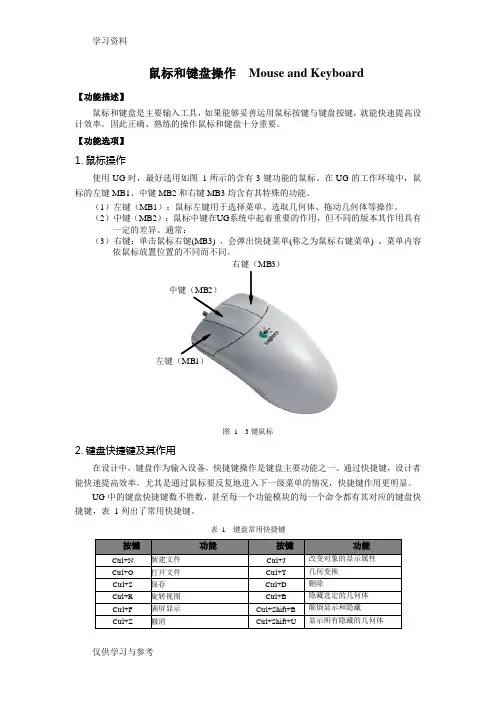
使用UG时,最好选用如图 1所示的含有3键功能的鼠标。在UG的工作环境中,鼠标的左键MB1、中键MB2和右键MB3均含有其特殊的功能。
(1)左键(MB1):鼠标左键用于选择菜单、选取几何体、拖动几何体等操作。
(2)中键(MB2):鼠标中键在UG系统中起着重要的作用,但不同的版本其作用具有一定的差异。通常:
(3)右键:单击鼠标右键(MB3) ,会弹出快捷菜单(称之为鼠标右键菜单) ,菜单内容依鼠标放置位置的不同而不同。
右键(MB3)
中键(MB2)
左键(MB1)
图 1 3键鼠标
2. 键盘快捷键及其作用
在设计中,键盘作为输入设备,快捷键操作是键盘主要功能之一。通过快捷键,设计者能快速提高效率。尤其是通过鼠标要反复地进入下一级菜单的情况,快捷键作用更明显。
UG中的键盘快捷键数不胜数,甚至每一个功能模块的每一个命令都有其对应的键盘快捷键,表 1列出了常用快捷键。
表 1 键盘常用快捷键
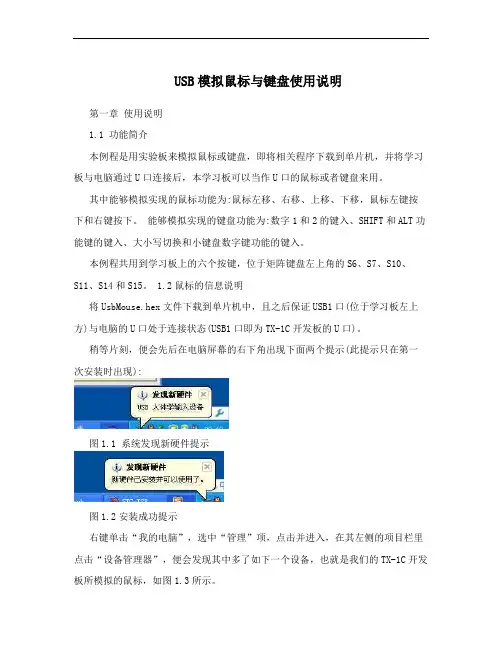
按键 功能 按键 功能
Ctrl+N 新建文件 Ctrl+J 改变对象的显示属性
Ctrl+O 打开文件 Ctrl+T 几何变换
Ctrl+S 保存 Ctrl+D 删除
Ctrl+R 旋转视图 Ctrl+B 隐藏选定的几何体
Ctrl+F 满屏显示 Ctrl+Shift+B 颠倒显示和隐藏
Ctrl+Z 撤消 Ctrl+Shift+U 显示所有隐藏的几何体
USB模拟鼠标与键盘使用说明
第一章
使用说明
1.1 功能简介
本例程是用实验板来模拟鼠标或键盘,即将相关程序下载到单片机,并将学习板与电脑通过U口连接后,本学习板可以当作U口的鼠标或者键盘来用。
其中能够模拟实现的鼠标功能为:鼠标左移、右移、上移、下移,鼠标左键按下和右键按下。 能够模拟实现的键盘功能为:数字1和2的键入、SHIFT和ALT功能键的键入、大小写切换和小键盘数字键功能的键入。
本例程共用到学习板上的六个按键,位于矩阵键盘左上角的S6、S7、S10、S11、S14和S15。 1.2鼠标的信息说明
将UsbMouse.hex文件下载到单片机中,且之后保证USB1口(位于学习板左上方)与电脑的U口处于连接状态(USB1口即为TX-1C开发板的U口)。
稍等片刻,便会先后在电脑屏幕的右下角出现下面两个提示(此提示只在第一次安装时出现):
图1.1 系统发现新硬件提示
图1.2安装成功提示
右键单击“我的电脑”,选中“管理”项,点击并进入,在其左侧的项目栏里点击“设备管理器”,便会发现其中多了如下一个设备,也就是我们的TX-1C开发板所模拟的鼠标,如图1.3所示。
图1.3 设备描述显示
双击“USB人体学输入设备”,会弹出如图1.4和图1.5的属性描述
图1.4 属性描述---常规选项卡
图1.5 属性描述---详细信息选项卡
1.3 鼠标的使用说明
在使用USB模拟鼠标与键盘功能之前,请确保将芯片PDIUSBD12左侧的两根插针用跳帽连接起来(这两根跳帽是用于芯片PDIUSBD12向单片机发出中断的连接线)~~~ 总共使用到的矩阵键盘中的六个按键的功能分别如表1.1所示
表1.1 鼠标程序中按键对应功能表
按键 功能
S6 光标左移
S7 光标右移
S10 光标上移
S11 光标下移
S14 鼠标左键
S15 鼠标右键
据此,按下对应的按键,电脑屏幕上的光标即会进行相应的操作。读者可以在桌面上实验一下,体会自制鼠标的乐趣。

无线鼠标键盘使用教程
现在很多人喜欢用无线鼠标或者键盘,轻巧方便,还容易携带,一些刚买的用户可能不知道怎么使用,那么具体怎么使用呢。那具体是怎么安装的呢?请看下文!
无线鼠标/无线键盘怎么用?
1、先给无线键盘和鼠标都装上符合型号的电池(在键盘和鼠标的背面)。
2、然后将无线接收器插到电脑的USB接口上,进行连接。
3、这时电脑系统就会自动安装接收器里的驱动程序。
4、等待片刻,直到显示“设备驱动安装成功”。
5、驱动安装成功以后,这时就可以使用无线键盘和鼠标了。
6、如果这时键盘和鼠标没有反应,那么看一下键盘和鼠标背面,找到【开关】,选择【on】这一边既可以使用了。
补充:机械键盘保养技巧
使用电脑前或使用一段时间后,最好洗洗手
这个小习惯,可以让你的键盘不会累积污垢,可以长期保持键盘表面的光洁如新
坚持不在使用电脑的时候吃东西
食物碎屑防不胜防,杜绝根源,可以达到保养键盘的目的
保持情绪稳定,不要拍打键盘
在坚固的材料也受不了暴力
所以,玩游戏的时候,请放平心态,淡定一些
玩电脑时不抽烟,不喝水或饮料
杜绝烟灰,杜绝可能键盘进水的任何风险
当然,网吧例外,毕竟不是自己的不心疼
定期清扫键盘和清洗键帽
频率以三个月为宜,再懒也不要超过半年,否则清理起来会更麻烦
相关阅读:鼠标常见故障分析 一、按键不灵活或失灵
在鼠标的按键中,左键使用最频繁,因此也是最容易损坏的按键,笔者就以左键为例谈一下按键失灵的维修办法。有的朋友认为增加按键行程可以解决问题,其实这样做并不好,把失灵的按键开关更换掉才是根本的解决办法。
拆开鼠标外壳,取出线路板,找到左键微动开关,记住开关的安装方向,在线路板反面有该开关对应的三个引脚焊点,用电烙铁蘸点松香后轮流在这三个焊点上加热,另一只手轻轻地把开关向外拔就可以卸下了。然后拿着这个开关到电子配件市场比着买一个,用电烙铁把线路板的开关安装孔上的锡熔化,用大头针弄通引脚插孔,然后把新的开关插上,在三个引脚上分别点一点锡,确认焊牢固就可以了。
初中信息技术教学课例《计算机的基本操作(认识鼠标、键盘的使用)》教学设计及总结反思
学科 初中信息技术
教学课例名称 《计算机的基本操作(认识鼠标、键盘的使用)》
教材分析 本节课是中学的信息技术课,七年级是计算机的入门知识,也是学生刚接触电脑的初始阶段,鼠标和键盘的使用是使用计算机的基本部件,学生必学掌握,本节课在我们的教材中占有重要地位。
教学目标 1.知识目标:认识鼠标,了解鼠标的结构和种类。初步感受用鼠标进行操作,即单击和指向操作。了解桌面的组成。
2.技能目标:会正确使用开启和关闭电脑。提高学生操作电脑的能力。
3.情感目标:激发学生学习电脑的兴趣。使学生养成良好的电脑操作习惯。
学生学习能力分析 七年级的学生,大部分都接触过电脑,即使有也只知道一些皮毛,所以本节课要求学生所掌握的知识简单了解和开机关机的方法,跃然简单但对未接触过电脑的农村孩子来说,也是一件难事,所以要耐心的来教他们,要他们掌握正确良好的操作习惯。
教学策略选1.任务驱动法
择与设计 2.合作探究学习,体验学习乐趣
3.引导学生探究新知
教学过程 1、复习导入
教师先带领全班同学做一个小游戏——我说你做。即:先由教师报出电脑的硬件名,由学生指出相应的位置。再由教师指着各硬件部分,询问学生他们的名称。两个人一组,互相检查对方的对错。看谁做得又快又好。做错的同学要被搭档刮鼻子。
师:同学们真聪明,今天啊,我们就来和这位新朋友来个亲密接触,进一步认识和了解它。
2、正课
(1)学会开机
打开电脑要注意开机的顺序:先打开显示器开关,再打开主机的电源开关。(提示:在主机箱上一般有2个按钮,标有英文单词Power的是电源开关,标有英文单词Reset的是重新启动开关。)(2)认识电脑桌面
屏幕上显示的整个区域就是“桌面”。它上面排着各种各样的图标,底部有“开始”按钮和任务栏。
(3)认识鼠标
启动Windows后,桌面上会出现一个小箭头,这就是鼠标指针。当你移动鼠标时,小箭头也随之在桌面上移动。