
Solidworks如何批量打印PDF
- 格式:pdf
- 大小:421.48 KB
- 文档页数:3


批量打印Word批量打印与导出PDF教程Microsoft Word是一款广泛使用的文字处理软件,而将Word文档批量打印并导出为PDF文件是许多人在工作和学习中经常需要的任务。
本教程将向您介绍如何使用Microsoft Word进行批量打印,并将多个文件导出为PDF格式,以方便共享和传输。
步骤一:准备工作在批量打印Word文档之前,您需要确保您的计算机已经安装了Microsoft Word软件,并且您已经将所有需要打印和导出的文档准备好。
可以将这些文档保存在同一个文件夹中,以便于管理和操作。
步骤二:批量打印Word文档1. 打开Microsoft Word软件,点击左上角的"文件"选项卡。
2. 在下拉菜单中选择"打开"选项,并浏览到保存有所有需要打印的Word文档的文件夹。
您可以按住Ctrl键并点击每个文档,以选择多个文件。
3. 点击"打开"按钮,所有选定的Word文档将同时打开在Word软件中。
4. 在Word软件中,点击"文件"选项卡并选择"打印"。
5. 在打印设置页面,您可以设置打印选项,例如打印范围、打印副本等。
根据您的需要进行设置。
6. 确认设置无误后,点击"打印"按钮,所有选定的Word文档将被批量打印。
步骤三:导出PDF文件将Word文档批量导出为PDF文件,可以确保文件在不同设备和操作系统上的显示效果一致,并且无法被轻易修改。
1. 在Microsoft Word软件中,点击左上角的"文件"选项卡。
2. 在下拉菜单中选择"保存为"选项,并选择一个保存路径。
3. 在文件名一栏中输入您希望保存的PDF文件名,并在文件类型中选择"PDF"格式。
4. 点击"保存"按钮,所有打开的Word文档将被自动导出为PDF文件,并保存在您指定的路径中。


SolidWorks3DPDF批量转换工具,太爽了!
SolidWorks PDF批量转换工具
1
本工具可以将SolidWorks的零件图、装配体、工程图转换为PDF 文件类型,其中零件图和装配体为3D PDF文件格式,可以实现在PDF 文件中对3D模型的动态观测、测量等功能。
视频演示
功能介绍
1
执行英科宇PDF批量转换命令
2
添加需要转换的文件
3
选择保存路径
4
转换完成
5
打开PDF
说明:需要用Adobe PDF软件打开
6
打开效果
3D PDF批量转换工具,免费领取
已申领设计工具软件的朋友们,安装包已发到您的邮箱,请查收。
软件下载、安装、使用等问题请加微信:133****6445,发送图片、小视频、语音告知我们。
英科宇三维CAD大众版,仅需99元。
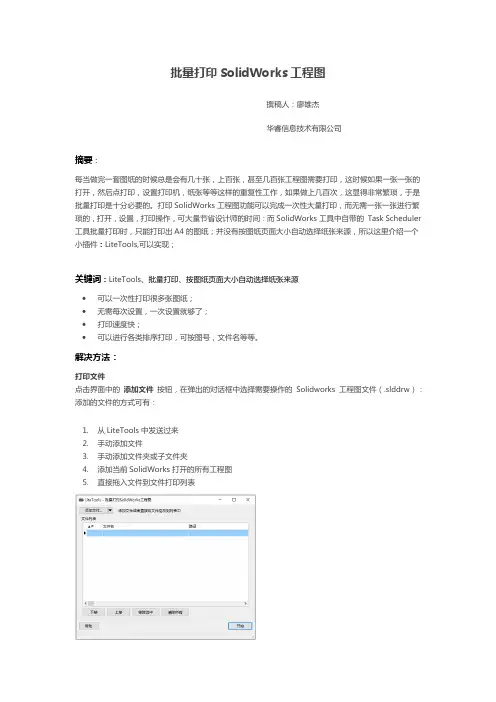
批量打印SolidWorks工程图撰稿人:廖雄杰华睿信息技术有限公司摘要:每当做完一套图纸的时候总是会有几十张,上百张,甚至几百张工程图需要打印,这时候如果一张一张的打开,然后点打印,设置打印机,纸张等等这样的重复性工作,如果做上几百次,这显得非常繁琐,于是批量打印是十分必要的。
打印SolidWorks工程图功能可以完成一次性大量打印,而无需一张一张进行繁琐的,打开,设置,打印操作,可大量节省设计师的时间:而SolidWorks工具中自带的Task Scheduler 工具批量打印时,只能打印出A4的图纸;并没有按图纸页面大小自动选择纸张来源,所以这里介绍一个小插件:LiteTools,可以实现;关键词:LiteTools、批量打印、按图纸页面大小自动选择纸张来源∙可以一次性打印很多张图纸;∙无需每次设置,一次设置就够了;∙打印速度快;∙可以进行各类排序打印,可按图号,文件名等等。
解决方法:打印文件点击界面中的添加文件按钮,在弹出的对话框中选择需要操作的Solidworks 工程图文件(.slddrw):添加的文件的方式可有:1.从LiteTools中发送过来2.手动添加文件3.手动添加文件夹或子文件夹4.添加当前SolidWorks打开的所有工程图5.直接拖入文件到文件打印列表点击开始,在弹出对话框中点击选择/设置打印机,设置数量等参数,如下图。
点击打印,将开始打印。
以上简单的步骤就可以进行打印了,我们要做的,仅仅是不让打印机缺纸。
当然,如果一次打印上百张图纸,最好也让打印机中途休息一下。
下面将介绍一些高级的用法打印排序批量打印支持进行自定义排序目前有几种排序的方式,下面一一介绍:1、使用特定的文件属性进行排序这种方式需要联合使用LiteTools,利用LiteTools先行读取出当前装配体的所有属性,然后,按指定属性排序之后发送到批量打印:先在位置1这里点击排序,然后点击位置2的批量打印工程图即可。