Sql Server2005安装说明
- 格式:doc
- 大小:1.04 MB
- 文档页数:22
数据库安装与配置
简明手册
联通系统集成有限公司山东省分公司
2013年4月
目录
1 安装与配置 (3)
1.1 软、硬件要求: (3)
1.2 安装Microsoft Windows .NET Framework 2.0 (3)
1.3 安装数据库服务 (6)
1.4 配置数据库服务器 (14)
1.5 安装数据库客户端管理程序 (16)
1.6 附加数据 (19)
1安装与配置
1.1 软、硬件要求:
1、SQL Server 安装程序安装所需以下软件组件:
(1)Microsoft Windows .NET Framework 2.0
(2)SQLEXPR_CHS.EXE 数据库服务器安装程序
(3)SQLServer2005_SSMSEE.msi 数据库客户端安装程序
2、操作系统要求:
Windows 2000 Professional
Windows 2000 Server
Windows 2003
Windows xp
注意:
整个安装过程建议大家关闭杀毒软件
3、服务器建议配置(最低)
CUP:双核2.0
内存:4G
硬盘:200G
1.2 安装Microsoft Windows .NET Framework
2.0 1.、双击dotnetfx2.0.exe 如下图所示:
点击下一步进入安装界面
选择我接受许可协议中的条款,点击安装进行安装如下图
安装完成
1.3 安装数据库服务器
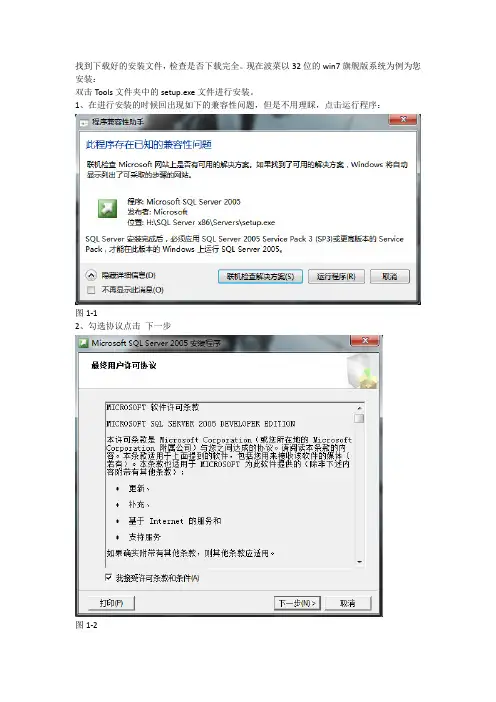
双击SQLEXPR_CHS.EXE,弹出安装界面如下:
选择我接受许可条款和条件,点击下一步:进入安装向导界面
点击下一步进入系统配置检查页面
检查完毕没有错误后,点击下一步:
输入注册信息点击下一步:进入选择安装路径页面
选择安装路径,我们选择默认路径点击下一步:
选择默认实例点击下一步
按照默认设置点击下一步:
选择混合模式,输入sa密码,点击下一步:注意:记住输入的密码,以后登陆管理时使用
按照系统默认的设置,即按照系统默认的排序规则不变,不用修改,点击下一步:
继续下一步:进入错误报告设置:
错误报告可以按照自己的习惯选择,也可以不选择,点击下一步:进入准备安装界面
点击安装:
1.4 配置数据库服务器
1、开始菜单》所有程序》Microsoft SQL Server 2005>管理工具》配置管理器打开配置界面
如下:
2、点击左边树上的SQLEXPRESS的协议>>在右面找到TCP/TP协议>>右键选择属性弹出属性对话框
3、选择ip地址选项卡,修改ipall属性下的TCP动态端口为1433 点击确定保存。
4、确保TCP/IP协议启用,如果没启用,右键启用。
5、重启sqlserver服务器
点击SQL Server 2005服务选择SQL Server(SQLEXPRESS)右键重新启动1.5 安装数据库客户端管理程序
双击SQLServer2005_SSMSEE.msi进入安装界面如下
点击下一步:弹出许可协议界面
选择我同意许可协议中的条款,点击下一步:
填写注册信息后点击下一步:
选择安装路径后,点击下一步:
点击安装,开始安装如下图
安装成功点击完成
1.6 附加数据
1、开始菜单》所有程序》Microsoft SQL Server 2005>SQL Server Management Studio Express 打开登陆界面如下:
选择windows身份验证:
2、登陆后:在数据库上右键单击附加如下图:
弹出附加数据库对话框
点击添加,弹出选择文件对话框,选择你要添加的数据库文件点击确定如下图:
在kcgl数据库详细信息列表中,修改当前文件路径:例如你要放到c盘data文件夹下,当
前文件路径就这样写:D:\data\kcgl.mdf 下面的这样写D:\data\kcgl_log.ldf
点击确定,数据库文件附加成功,(注意:数据文件一点不要放到c盘下,如果系统有问题,
数据就会丢失,建议放到D盘下)。