
30人考试座次表1
- 格式:doc
- 大小:54.00 KB
- 文档页数:1
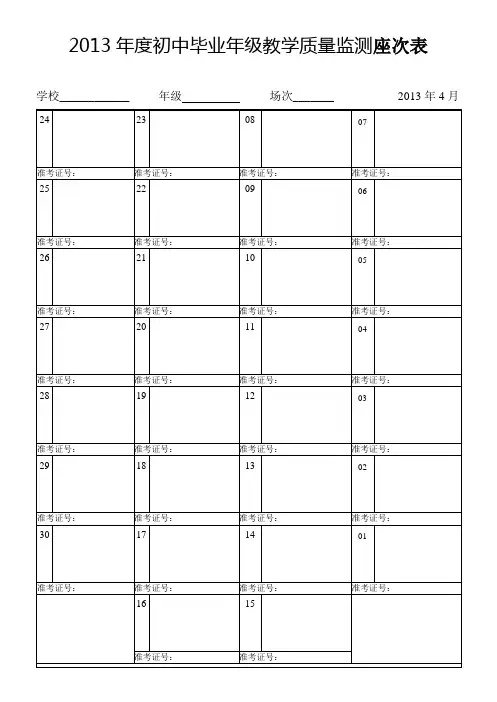

202教室姓名姓名
#NAME?#NAME?座位号座位号17姓名姓名
#NAME?#NAME?座位号座位号28姓名姓名
#NAME?#NAME?座位号
座位号39姓名姓名
#NAME?#NAME?座位号
座位号
过道
过道
1组
2组
410
姓名姓名#NAME?#NAME?座位号座位号511
姓名姓名#NAME?#NAME?座位号座位号612
2022-12-01
姓名
姓名
#NAME?#NAME?座位号座位号1319姓名
姓名
#NAME?#NAME?座位号座位号1420姓名
姓名
#NAME?#NAME?座位号座位号1521姓名
姓名
#NAME?#NAME?座位号
座位号
过道
过道
Qianku1
2组
3组
4组
1622
姓名姓名#NAME?#NAME?座位号座位号1723
姓名姓名#NAME?#NAME?座位号座位号1824
Qianku2
30人
姓名
#NAME?
座位号
25
姓名
#NAME?
座位号
26
姓名
#NAME?
座位号
27
姓名#NAME?座位号过道
过
道
4组
28
姓名
#NAME?
座位号
29
姓名
#NAME?
座位号
30
10:00。
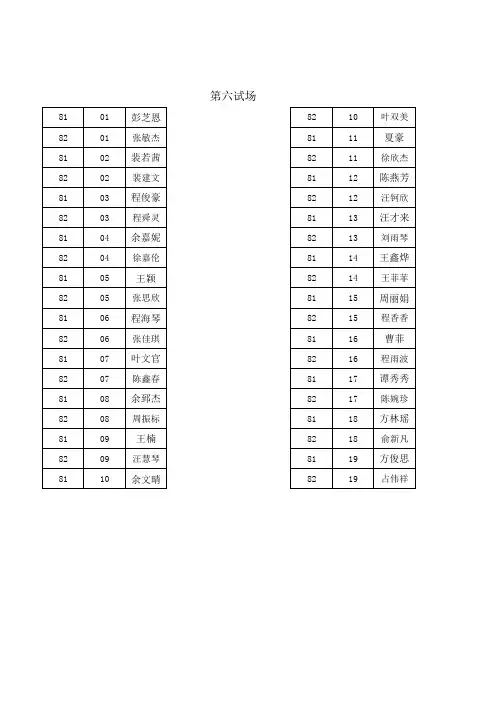

Excel在学校中的应用21-考场座位安排表——随机安排考场座位号3.9 考场座位安排表——随机安排考场座位号案例背景无论是中小学还是大学在组织考试时,布置考场都要安排单行独座(随堂测验除外),考试座位号S型排列,并且每个学生的考试座位号是随机抽取确定的,监考教师拿着随机安排考场座位安排表,提前进入考场后将“考场座位安排表”贴在教室门上以便学生查看,学生根据随机安排的座位号在制定位置参加考试。
考场座位安排表的考试座位号是如何随机抽取的呢?安排考试座位号有什么要求呢?首先要根据考场中准备实际安排的考生数抽取座位号,要求不重不漏,第二是由计算机随机抽取。
本案例就以某个班级的30名学生为例,为每个学生随机安排考试座位号,通过学习本案例后您就可以自己制作考场座位安排表为您的学生随机安排考试座位号了。
关键技术点要实现本案例中的功能,学员应该掌握以下EXCEL技术点。
●基础知识选择性粘贴的“转置”功能●函数应用RAND,CEILING函数的应用LARGE,ROUND ,COUNTIF,ROW函数的应用●综合应用函数嵌套数组公式公式审核——公式求值最终效果展示3.9.1创建考试座位表Step 1创建工作簿、重命名工作表创建工作簿“考试座位表.xls“,然后将工作表重命名为”座位表“,并删除多余工作表。
Step 2输入“考试座位表”表格表格标题和字段名在单元格A1输入表格标题“考试座位安排表”,选中单元格区域A1:C1,并单击“合并及居中”按钮。
字体、字型、字号设置为黑体加粗16号,并适当调整列宽。
在单元格区域A2:C2分别输入“学籍号”,“姓名”和“座位号”。
字体、字型、字号设置为标宋14号,居中显示。
Step 3输入学生学籍号和姓名在单元格区域A3:B32输入本班30名学生的学籍号和姓名。
Step4随机确定座位号①在单元格C3输入如下公式,然后按键确认。
“=ROUND(RAND()*50,0) ”②在单元格C4输入如下数组公式,按组合键确认。