《用 图形计算器学编程》 中级篇 库函数
- 格式:pdf
- 大小:943.49 KB
- 文档页数:8
《用 TI 图形计算器学编程》—中级篇—库函数
TINspire TM CX CAS 中文彩屏机,有着丰富的库函数,可以到官网下载参考指南进 行具体的了解,在这里,我们将主要谈谈自定义库函数的使用.
一、库函数简介
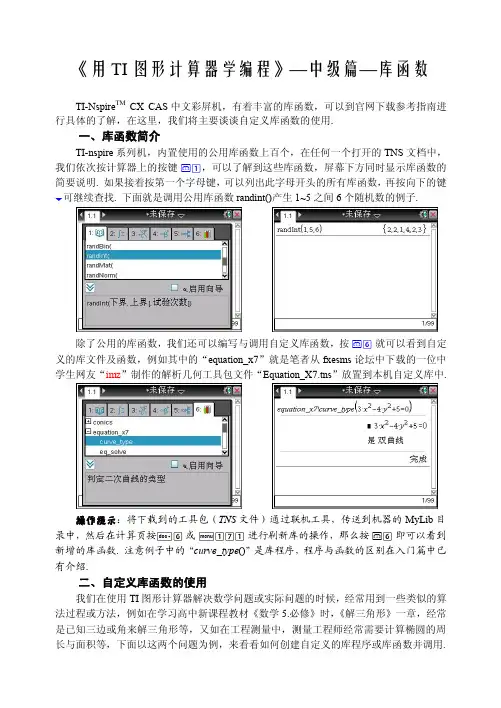
TInspire 系列机,内置使用的公用库函数上百个,在任何一个打开的 TNS 文档中, 我们依次按计算器上的按键 k1,可以了解到这些库函数,屏幕下方同时显示库函数的 简要说明. 如果接着按第一个字母键,可以列出此字母开头的所有库函数,再按向下的键 ¤可继续查找. 下面就是调用公用库函数 randint()产生 1~5 之间 6 个随机数的例子.
除了公用的库函数,我们还可以编写与调用自定义库函数,按 k6 就可以看到自定 义的库文件及函数,例如其中的“equation_x7”就是笔者从 fxesms 论坛中下载的一位中 学生网友“imz ”制作的解析几何工具包文件“Equation_X7.tns ”放置到本机自定义库中.
操作提示:将下载到的工具包(TNS 文件)通过联机工具,传送到机器的 MyLib 目 录中,然后在计算页按~6 或 b171 进行刷新库的操作,那么按 k6 即可以看到 新增的库函数. 注意例子中的“curve_type ()”是库程序,程序与函数的区别在入门篇中已 有介绍.
二、自定义库函数的使用
我们在使用 TI 图形计算器解决数学问题或实际问题的时候,经常用到一些类似的算 法过程或方法,例如在学习高中教材《数学.必修 5》时,《解三角形》一章,经常是已知 三边或角来解三角形等,又如在工程测量中,测量工程师经常需要计算椭圆的周长与面 积等,下面以这两个问题为例,来看看如何创建自定义的库程序或库函数并调用.
例 1 椭圆的长轴为 2a ,短轴为 2b ,其面积计算公式是S ab p = ,周长计算的近似公 式是 24() L b a b p =+- ,试将这个测量工程师常用椭圆计算公式定义为新的库函数.
分析:长轴与短轴决定了椭圆的形状,工程师经常用到面积与周长(即整个椭圆的 弧长)的计算公式,返回结果是数值,所以采用自定义库函数来解决.
解:第一步 新建一个程序.
按 c11 新建一个文档及计算页,按 b911 新建一个程序,命名为 area. 注 意类型设置为“函数” ,库访问设置为“LibPub (显示在目录中) ”
.
第二步 输入计算椭圆面积的程序.
在程序窗口,输入以下程序:
按 k4 可选择注释符“©” ,按;可进行中英文切换,按¹可选择常数p .
第三步 检查语法,并保存程序.
按 b21 检查语法并保存,如有错误,则光标停留在错误行
.
第四步 保存文件到库目录.
按/»弹出保存文件的窗口,文件保存在MyLib 目录下,命名为 ellipse .
Define LibPub area (a ,b )=
Func
©输入 a,b, 计算椭圆的面积
Return a b
p ×× EndFuns
第五步 按以上四步再创建一个计算椭圆周长(即弧长)的库函数.
按/~1 添加一个计算页,按 b911 新建一个程序,命名为arc. 注意类型设 置为“函数” ,库访问设置为“LibPub (显示在目录中) ”. 输入如下程序后,再按 b21 检查语法并保存. 并按/»保存此库文件.
第六步 刷新库.
按 c11 新建一个文档及计算页,按~6 执行刷新库的操作,按 k6 即可以看 到新增的库文件 ellipse 和其下的相应库函数arc 、area ,以及库函数的注释.
第七步 调用自定义的库函数.
在计算页中,按 k6 查找到新增的库文件 ellipse 下的库函数 arc ,回车后输入 a 、b 的两个数据,得到椭圆弧长的计算结果,按/·可得到其近似值. 同样可计算椭圆的 面积.
拓展:椭圆的面积计算,可利用定积分来计算,即 22 2 a
a b S a x dx ab a
p - =-= ò g ,椭 圆的弧长计算,也是利用定积分求解,但此结果只能是近似的. 例 2 三角形有三条边,三个角,共 6 个基本元素. 一般来说,解三角形就是根据具 体的三个已知边或角来求解其它的未知边或角,试编写一个根据不同已知条件来求解三 角形的库程序.
分析:解三角形的已知条件,常见的几种情况是:边边边(SSS )、边角边(SAS )、 角边角(ASA )、边边角(SSA ).
解:第一步 新建一个程序.
按 c11 新建一个文档及计算页, 按 b911 新建一个程序, 命名为 solving. 注 意类型设置为“程序” ,库访问设置为“LibPub (显示在目录中) ”.
第二步 保存文件到库目录.
按/»弹出保存文件的窗口,文件保存在MyLib 目录下,命名为 triangle .
第三步 输入解三角形的程序.
在程序窗口,输入以下程序:
操作提示:按 k4 可选择注释符“©” ,按;可进行中英文切换,按µ可选择三角 函数或反三角函数,按 t 可选择矩阵等. 此外,较长程序的编写,直接利用图形计算器 不太方便,此时可利用联机软件“TINspire CAS Teacher Software ”等辅助完成. 联机后, 用软件打开保存好的自定义库文件,在软件的“查看”菜单项,勾选“计算机”模式.
第四步 检查语法,并保存程序.
按 b21 检查语法并保存,如有错误,则光标停留在错误行.
第五步 刷新库.
按 c11 新建一个文档及计算页,按~6 执行刷新库的操作,按 k6 即可以看 到新增的库文件 triangle 和其下的相应库函数 solving ,以及库函数的注释.
第六步 调用自定义的库函数,试进行计算.
在计算页中,按 k6 查找到新增的库文件 triangle 下的库函数 solving ,两次回车后 提示输入数据类型,再按提示选择类型与输入数据.
思考:阅读所写程序,你能说出各种已知条件下求解三角形思路吗?
三、补充说明
在 TINspire 图形计算器的编程及使用中,经常用到许多函数及指令,在这里不一一
详细说明,请大家到下载“TINspire TM CAS 参考指南.pdf ”了解,下载网址是: /calculators/downloads/CHINA/Guidebooks/Search/
或/dtsy/Article_Show.asp?ArticleID=31
软件 TINspire CAS Teacher Software 的下载地址是: /educationportal/sites/CHINA/productDetail/cn_nspire_teacher.html (作者:高建彪 邮箱:dsgjb@ ,QQ:76456245 2011 年 7月 15日完稿于中山市东升高中) 特别说明:本资料的整理完成,感谢两位中学生网友“∫yvre ” 、 “imz ”和网友“Cyvre ”的支持.。