使用软件Makekml.exe将数据导入到GoogleEarth中
- 格式:doc
- 大小:1.06 MB
- 文档页数:5
使用软件Makekml.exe将工程表数据导入到Google Earth中
一、将工程表导入到Google Earth中
1.首先将文本格式的工程表转换为Excel格式。
(可直接修改后缀名或者将文本内容复制粘贴到Excel表中)
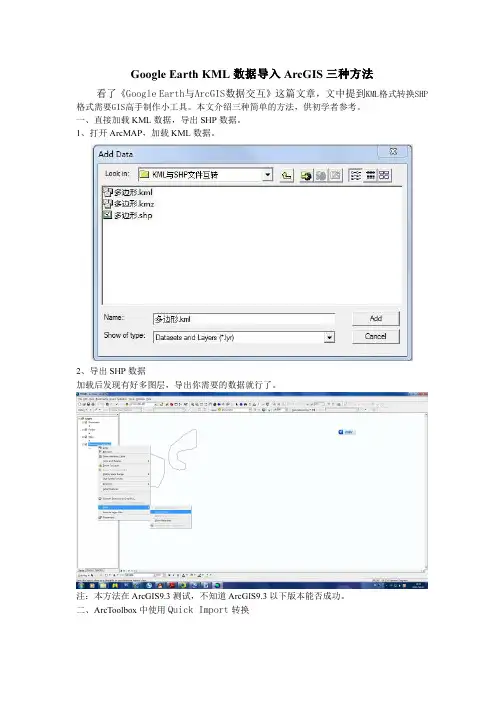
2.运行软件Makekml.exe,界面如下:
Makekml.exe下载地
址:/f/13563152.html?from=like
或者下载kmlgenerator(Excel 转KML文件工具)
(/f/23428019.html?from=like)这两个软件使用方式差不多!
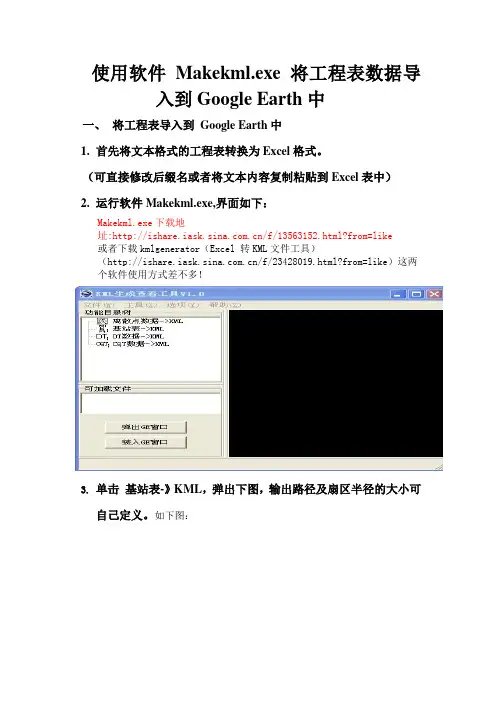
3.单击基站表-》KML,弹出下图,输出路径及扇区半径的大小可
自己定义。
如下图:
4.点击生成KML文件,等待一会完成。
找到生成的KML文件用
Google earth 打开,即可在Google earth中查看基站信息了。
5.保存到我的位置,这样下次打开软件就有工程表中所有站点的位
置了,勾选需要的kml文件,分类可以显示:
二、已知单个基站经纬度,在Google earth中定位。
1.打开Google earth软件
2.在“搜索”中直接输入坐标,然后“回车”就可以了。
3.注意:输入坐标的时候不要包括文字“北”“东”之类的。
4.只输入31.824777°,119.967182°,38°2'18.331'',114°
22'38.665'' 两种格式,这样就可以了(均为英文半角)。
5.GoogleEarth会默认前一组数值为北纬,后一组为东经。
如下界面:
三、将路程数据导入到Google earth中。
过程大概和工程表的导入过程一样,只需单击DT数据》KML 不过需要说明的一点是:鼎力的log 后缀名是.rcu, 需要在Pioneer 软件中将.rcu转换为.txt格式。
大致的步骤如下:
1.运行Pioneer软件,点击编辑》数据》导入出现如下界面
2.空白处右击选择第三项,打开原文件*****.rcu
3.然后点击编辑》数据》导出,出现以下界面,勾选相关参数
4.点击OK后,弹出对话框,设置保存路径。
至此.rcu成功转换为.txt
5.最后参照工程表的导入过程即可完成将路测数据转换成能用
Google earth 打开的KML文件。
工程表和路测数据在Google earth 中同时显示如下图:。