linux usermod 用法
- 格式:doc
- 大小:12.13 KB
- 文档页数:5
linux usermod 用法
标题:Linux usermod 用法:管理用户账户的全方位指南
引言:
Linux操作系统提供了丰富的用户账户管理工具,其中包括usermod命令。本文将一步一步地解释usermod命令的使用方法和功能,让您全面了解如何高效地管理Linux系统中的用户账户。
一、什么是usermod命令?
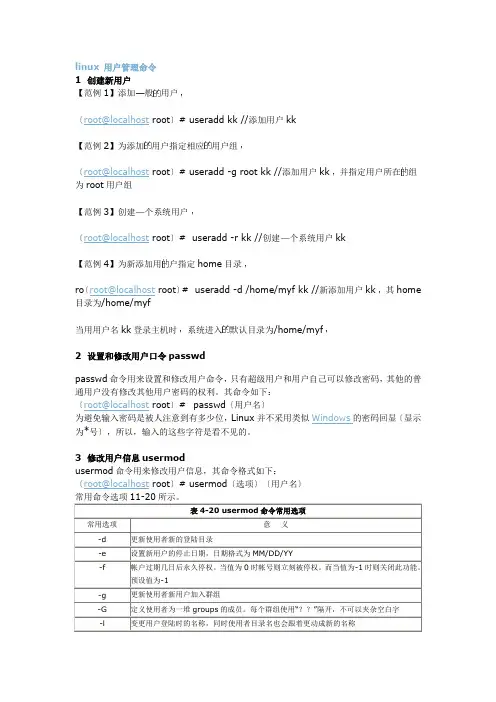
usermod命令是一个用于修改用户账户属性的工具。它允许系统管理员对已有用户账户进行修改,包括更改用户名、用户ID(UID)、用户所属的组、主目录、默认shell等。通过该命令,管理员可以轻松地管理用户账户而无需创建新的账户或手动编辑相关配置文件。
二、基本语法和选项
usermod命令的基本语法如下:
usermod [选项] 用户名
常用的选项包括:
-c,comment COMMENT 设置用户的备注信息
-d,home HOME_DIR 修改用户的主目录路径
-e,expiredate EXPIRE_DATE 设定用户账户的失效日期 -g,gid GROUP 修改用户的主组
-G,groups GROUPS 修改用户的附加组
-l,login NEW_LOGIN 修改用户的登录名
-s,shell SHELL 修改用户的默认shell
-u,uid UID 修改用户的用户ID
三、实际应用示例
下面,我们将通过实际的示例来说明usermod命令的应用场景及使用方法。
1. 修改用户的用户名
要修改用户名,可以使用-l选项,后跟新的用户名。例如,要将“olduser”修改为“newuser”,可以运行以下命令:
usermod -l newuser olduser
2. 修改用户的用户ID
在Linux系统中,每个用户都有一个唯一的用户ID。要修改用户的用户ID,可以使用-u选项,后跟新的用户ID。例如,要将“user1”修改为1001,可以运行以下命令:
usermod -u 1001 user1
3. 修改用户的主组 在Linux系统中,每个用户都有一个主组。要修改用户的主组,可以使用-g选项,后跟新的组名或组ID。例如,要将“user1”的主组修改为“group1”,可以运行以下命令:
usermod -g group1 user1
4. 修改用户的附加组
除了主组外,一个用户还可以属于多个附加组。要修改用户的附加组,可以使用-G选项,后跟以逗号分隔的组名或组ID列表。例如,要将“user1”的附加组修改为“group2”和“group3”,可以运行以下命令:
usermod -G group2,group3 user1
5. 修改用户的主目录
要修改用户的主目录,可以使用-d选项,后跟新的目录路径。例如,要将“user1”的主目录修改为“/home/user1_new”,可以运行以下命令:
usermod -d /home/user1_new user1
6. 修改用户的默认shell
要修改用户的默认shell,可以使用-s选项,后跟新的shell路径。例如,要将“user1”的默认shell修改为“/bin/bash”,可以运行以下命令:
usermod -s /bin/bash user1
7. 修改用户的失效日期 要设置用户账户的失效日期,可以使用-e选项,后跟YYYY-MM-DD格式的日期。例如,要将“user1”的失效日期设置为2030年1月1日,可以运行以下命令:
usermod -e 2030-01-01 user1
四、常用提示与注意事项
在使用usermod命令时,我们建议您注意以下事项:
1. 谨慎操作:在执行usermod命令之前,请确保您对用户账户的修改操作准确无误,避免对系统造成不可恢复的损坏。
2. 需要root权限:只有具有root权限的用户才能执行usermod命令,否则会收到“Operation not permitted”错误。
3. 查看帮助文档:如果您对usermod命令的选项和用法有任何疑问,可随时通过man命令或usermod help命令查看帮助文档。
五、总结
Linux usermod命令是一个强大的用户账户管理工具,它能够让系统管理员轻松地修改已有用户的属性。通过本文的介绍,您应该已经掌握了usermod命令的基本用法和常见场景。希望这篇文章对您在Linux系统中有效地管理用户账户有所帮助。如果您想深入了解更多Linux相关主题,请继续探索相关教程和文档。