office常用操作方法
- 格式:docx
- 大小:4.06 KB
- 文档页数:4
office常用操作方法
Office是一款广泛应用于办公场景的办公软件套件,其中包括Word、Excel、PowerPoint等常用工具。下面将重点介绍这些工具的常用操作方法,以帮助读者更加熟练地使用Office。
一、Word常用操作方法
1. 创建新文档:打开Word后,点击“新建”按钮或使用快捷键Ctrl+N来创建新文档。
2. 文字输入与编辑:在文档中直接点击光标所在位置,即可开始输入文字。使用鼠标或方向键可以调整光标位置,使用Backspace或Delete键可以删除文字。
3. 格式设置:可以通过“字体”、“段落”、“样式”等选项卡来设置文字的字体、大小、颜色,以及段落的对齐方式、缩进等格式。
4. 插入图片:在Word中,可以通过点击“插入”选项卡中的“图片”按钮来插入本地图片或在线图片。
5. 页面设置:通过点击“布局”选项卡中的“页面设置”按钮,可以设置页面的大小、方向、边距等。
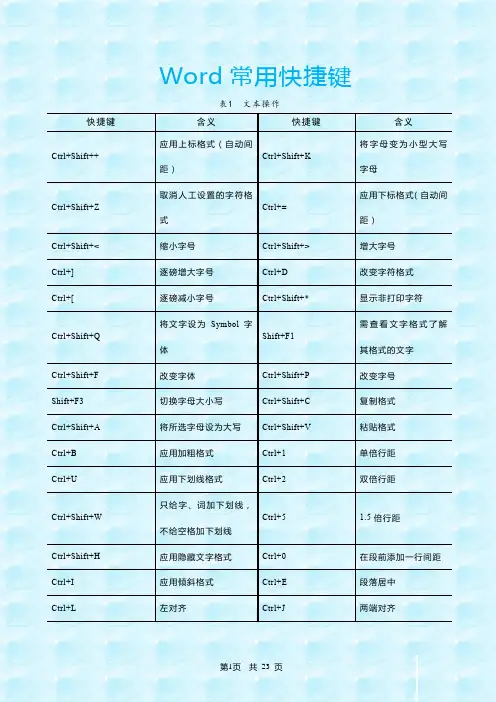
6. 插入表格:在Word中,可以通过点击“插入”选项卡中的“表格”按钮来插入表格,并进行表格的编辑和格式设置。
7. 插入目录和标题:在Word中,可以通过点击“引用”选项卡中的“目录”按钮来插入目录,同时也可以通过插入标题来实现文档的分节和章节标题的自动生成。 8. 打印文档:可以通过点击“文件”选项卡中的“打印”按钮来打印文档,也可以使用快捷键Ctrl+P。
二、Excel常用操作方法
1. 创建新工作簿:打开Excel后,点击“新建工作簿”按钮或使用快捷键Ctrl+N来创建新工作簿。
2. 数据输入与编辑:在Excel中,可以直接点击单元格进行数据输入,使用方向键或鼠标可以调整光标位置,使用Backspace或Delete键可以删除数据。
3. 公式计算:在Excel中,可以在单元格中输入公式,如“=A1+B1”来实现简单的求和计算。按下Enter键后,公式会自动计算并显示结果。
4. 数据格式设置:可以通过右键点击单元格,选择“格式单元格”来设置数据的格式,如数字格式、日期格式等。
5. 数据排序和筛选:在Excel中,可以通过点击“数据”选项卡中的“排序”按钮来对数据进行排序,也可以使用“自动筛选”功能来筛选数据。
6. 图表创建:在Excel中,可以通过选中数据后点击“插入”选项卡中的“图表”按钮来创建各种类型的图表,如柱状图、折线图等。
7. 函数使用:在Excel中,可以使用各种函数来进行复杂的数据计算和分析,如求平均值、最大值、最小值等。可以通过点击“函数”按钮或使用快捷键Ctrl+F来插入函数。 8. 打印工作簿:可以通过点击“文件”选项卡中的“打印”按钮来打印整个工作簿,也可以选中需要打印的部分后再进行打印。
三、PowerPoint常用操作方法
1. 创建新演示文稿:打开PowerPoint后,点击“新建”按钮或使用快捷键Ctrl+N来创建新演示文稿。
2. 幻灯片布局:在PowerPoint中,可以通过点击“布局”选项卡中的不同布局按钮来选择幻灯片的布局,如标题布局、标题和内容布局等。
3. 文字输入与编辑:在幻灯片中,可以直接点击文本框进行文字输入,使用方向键或鼠标可以调整光标位置,使用Backspace或Delete键可以删除文字。
4. 插入图片和形状:在PowerPoint中,可以通过点击“插入”选项卡中的“图片”按钮来插入本地图片或在线图片,也可以通过“插入形状”按钮来插入各种形状。
5. 幻灯片动画:可以通过点击“动画”选项卡中的不同动画效果按钮来给幻灯片添加动画效果,如淡入淡出、飞入等。
6. 幻灯片切换:可以通过点击“幻灯片放映”选项卡中的“从头开始放映”按钮来进行幻灯片放映,也可以使用快捷键F5来开始放映。
7. 幻灯片设计:可以通过点击“设计”选项卡中的不同设计模板按钮来为幻灯片选择不同的设计风格,并可以自定义颜色、字体等。
8. 保存和共享演示文稿:可以通过点击“文件”选项卡中的“保存”按钮来保存演示文稿,也可以通过“共享”按钮来与他人共享文稿。
通过掌握以上常用操作方法,相信读者可以更加熟练地使用Office工具,提高工作效率和办公质量。希望本文对大家有所帮助!