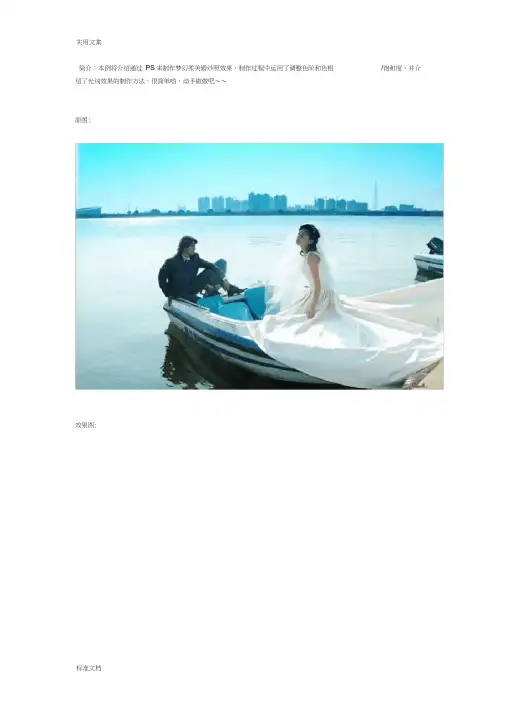
制作梦幻底片效果 Photoshop 反转与色彩修复教程
- 格式:docx
- 大小:37.07 KB
- 文档页数:2
制作梦幻底片效果:Photoshop 反转与色彩修复教程
Photoshop 是一款功能强大的图像编辑软件,提供了许多强大的工具和功能,用于对照片进行各种修改和美化。在本教程中,我们将学习如何使用 Photoshop 制作梦幻底片效果,并进行反转和色彩修复。
步骤1:打开图像
首先,打开你想要编辑的图像。点击菜单栏中的“文件”选项,然后选择“打开”。浏览你的文件夹并选择图像,点击“打开”按钮。
步骤2:调整亮度和对比度
梦幻底片效果通常具有一种柔和的外观,所以我们需要调整图像的亮度和对比度。点击菜单栏的“图像”选项,然后选择“调整”>“亮度/对比度”。使用滑杆将亮度和对比度调整到你满意的程度。
步骤3:实施反转
梦幻底片效果通常具有反转的外观,所以我们需要将图像进行反转。点击菜单栏的“图像”选项,然后选择“调整”>“反转”。这将使黑色变为白色,白色变为黑色。
步骤4:色彩修复
有些旧底片可能会有颜色失真或褪色的问题。为了修复这些问题,我们可以使用 Photoshop 的色彩修复工具。点击工具栏中的修复画笔工具或修复画笔工具下的克隆工具。选择一个适当的画笔大小,然后按住“Alt”键在图像中选择一块颜色正常的区域。接下来,单击并拖动到需要修复的区域。这样,你就可以修复颜色失真和褪色的部分。
步骤5:添加梦幻效果
为了增加梦幻效果,我们可以使用调整图层功能。点击图层面板底部的调整图层按钮,选择一个适合的调整层,如“色相/饱和度”或“曲线”。调整图层将影响整个图像,所以根据你的喜好进行调整。你还可以尝试添加其他图层样式,如渐变叠加或图层蒙版。
步骤6:保存图像
完成所有调整后,你可以保存你的图像。点击菜单栏的“文件”选项,然后选择“保存”。选择一个适当的文件格式和保存位置,然后点击“保存”。你的图像现在已经制作成了梦幻底片效果。
总结
在本教程中,我们学习了如何使用 Photoshop 制作梦幻底片效果。通过调整亮度和对比度,实施反转以及进行色彩修复,我们可以为图像添加梦幻和复古的外观。记住,探索其他 Photoshop 工具和功能,发挥你的创造力,为你的图像添加更多的风格和效果。尽情享受这个创作过程吧!