
FLASH影片剪辑详解
- 格式:pdf
- 大小:498.61 KB
- 文档页数:12
第十三章影片剪辑每一个Flash文档都包含一个场景(放置形状、文本和其他视觉元素的地方)以及一个主时间线,在时间线上定义场景内容随时间所发生的变化。
场景(也就是主影片)可以包含单独的子影片,命名的影片剪辑(简称剪辑)。
每一个影片剪辑有它自己独立的时间线和画布(场景就是主影片的画布),甚至能够包含其他影片剪辑。
一个包含其他剪辑的剪辑被称为所包含剪辑的主剪辑或者父剪辑。
一个单独的Flash文档可以包含一个相关影片剪辑的层次。
例如,主影片可以包含一个庞大的场景。
一个包含动态人物的独立影片剪辑可以在场景上移动,表现人物的行走动作。
人物剪辑里的另外一个影片剪辑可以独立地完成人物中的眨眼。
当卡通人物中的独立元素一起播放的时候,它们会显得像是一个整体的内容。
此外,每一个成分可以快速地响应其他成分——我们可以在人物停止移动的时候让眼睛开始眨动,或者当人物开始移动的时候让腿开始行走。
ActionScript提供了影片剪辑的控制细节:我们可以播放一个剪辑或停止,在它的时间线内移动播放头,在程序中计划性地设置它的属性(比如尺寸、旋转、透明程度,以及在场景中的位置)以及将它作为真实的编程对象来操作。
作为ActionScript 语言的常见成分,影片剪辑可以被看成用来产生Flash的程序化生成内容的原料。
例如,一个影片剪辑可以作为小游戏中的一个球或者一片桨,作为购物网站中的一个定货单,或者作为动画中背景声音的容器。
在本章的最后,我们会将影片剪辑用作闹钟上的指针以及多项选择测试中的答案。
321第十三章322影片剪辑的对象性在Flash 5中,影片剪辑可以像我们在第十二章中学到的那样,作为对象来进行操作。
我们可以获取和设置剪辑的属性,也可以在剪辑上调用内置的或者自定义的方法。
和其他对象不同,剪辑上所执行的操作可以在播放器中产生可见的或者可听的结果。
影片剪辑并不真是一种对象,它既没有MovieClip类构造器,也不能在代码中用一个对象常量来实例化一个影片剪辑。
Flash 影片剪辑的简单控制在前三章的实例中,我们制作出来的实例在播放的过程中,总是重复不停的播放。
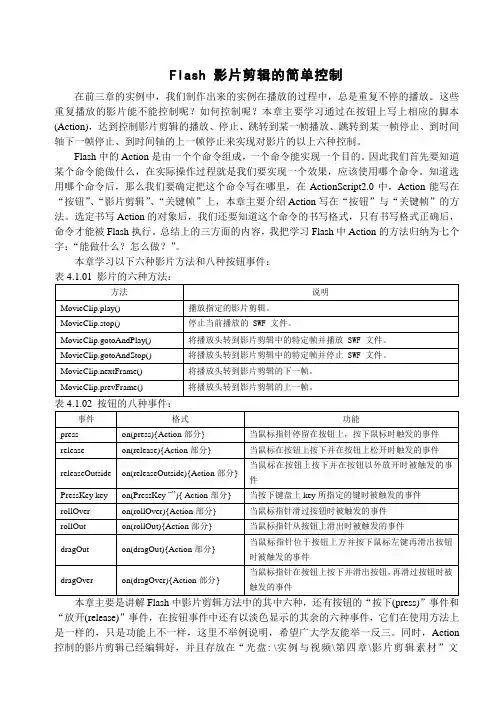
这些重复播放的影片能不能控制呢?如何控制呢?本章主要学习通过在按钮上写上相应的脚本(Action),达到控制影片剪辑的播放、停止、跳转到某一帧播放、跳转到某一帧停止、到时间轴下一帧停止、到时间轴的上一帧停止来实现对影片的以上六种控制。
Flash中的Action是由一个个命令组成,一个命令能实现一个目的。
因此我们首先要知道某个命令能做什么,在实际操作过程就是我们要实现一个效果,应该使用哪个命令。
知道选用哪个命令后,那么我们要确定把这个命令写在哪里,在ActionScript2.0中,Action能写在“按钮”、“影片剪辑”、“关键帧”上,本章主要介绍Action写在“按钮”与“关键帧”的方法。
选定书写Action的对象后,我们还要知道这个命令的书写格式,只有书写格式正确后,命令才能被Flash执行。
总结上的三方面的内容,我把学习Flash中Action的方法归纳为七个字:“能做什么?怎么做?”。
本章学习以下六种影片方法和八种按钮事件:表4.1.01 影片的六种方法:表4.1.02 按钮的八种事件:“放开(release)”事件,在按钮事件中还有以淡色显示的其余的六种事件,它们在使用方法上是一样的,只是功能上不一样,这里不举例说明,希望广大学友能举一反三。
同时,Action 控制的影片剪辑已经编辑好,并且存放在“光盘: \实例与视频\第四章\影片剪辑素材”文件夹中。
用于控制影片剪辑的按钮也已经编辑好,放置在“光盘: \实例与视频\第四章\按钮素材”文件夹中。
通过引用影片素材和按钮素材简化实例制作过程,侧重Action 应用。
第一节在相同时间轴下的控制4.1.1 小车运动实例预览:光盘: \实例与视频\第四章\第一节\小车运动实例.swf操作步骤:<1> 启动Flash CS3,打开“光盘: \实例与视频\第四章\影片剪辑素材\小车运动.fla”这个Flash源文件。

影片剪辑控制指令学习目标:⏹掌握影片剪辑的实例的命名、属性及设置⏹掌握影片剪辑的复制和删除指令⏹掌握影片剪辑跟随鼠标跟随指令⏹给贺年片加上“雪花飘飘”的背景⏹给贺年片加上“跟随鼠标”的动态效果一、影片剪辑实例的命名将影片剪辑从库中拖到场景中即可获得一个该影片剪辑的实例,一个影片剪辑可生成多个实例,只有给每个实例分配唯一的名字后,才可以利用动作脚本对其进行控制。
二、影片剪辑的属性和设置使用动作脚本产生动画效果主要是通过设置影片剪辑的属性来实现。
以下是影片剪辑属性。
影片剪辑实例的属性设置可以用以下两种方法设置:点语法、指令语句。
点语法:点用来指示和对象或电影剪辑相关联的属性或方法。
也可以用来识别电影剪辑、变量、函数或对象的目标路径。
点语法表达式以对象或电影剪辑实例名开始后接点,以要指定的元素结束。
例如:_root.B._alpha=50指令语句:setProperty(“实例路径”,属性,值)其中:实例路径可以是绝对或相对路径,必须用双引号括起来作用:动作(过程)。
设置实例属性值例如:on(release){setProperty(“start”,_alpha,30);}等价于:on(release){start._alpha=30;}getProperty(实例路径,属性)作用:函数。
返回实例指定属性的值例如:XPOS=getProperty(_root.start,_x);等价于:XPOS=_root.start._x用点语法来读取和设置影片剪辑实例的属性比用命令方便,建议同学们尽量使用点语法。
三、影片剪辑的复制和删除在使用 Flash MX 制作动画时可能经常需要在场景中修改、添加或删除对象, Flash MX 中的 duplicateMovieClip 指令可以实现影片剪辑对象的复制功能,removeMovieClip 动作指令可以删除上述指令复制的影片剪辑实例。
D u p l i c a t e M o v i e C l i p指令格式:duplicateMovieClip(实例,新实例,层级数)或实例. DuplicateMovieClip(新实例,层级数)其中:层级数:该对象在场景的层数,当位置重叠时层级数大的实例将遮挡层级数小的。
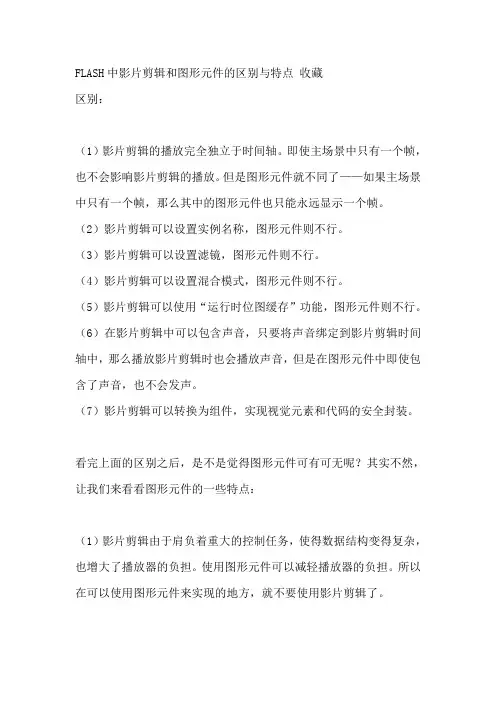
FLASH中影片剪辑和图形元件的区别与特点收藏区别:(1)影片剪辑的播放完全独立于时间轴。
即使主场景中只有一个帧,也不会影响影片剪辑的播放。
但是图形元件就不同了——如果主场景中只有一个帧,那么其中的图形元件也只能永远显示一个帧。
(2)影片剪辑可以设置实例名称,图形元件则不行。
(3)影片剪辑可以设置滤镜,图形元件则不行。
(4)影片剪辑可以设置混合模式,图形元件则不行。
(5)影片剪辑可以使用“运行时位图缓存”功能,图形元件则不行。
(6)在影片剪辑中可以包含声音,只要将声音绑定到影片剪辑时间轴中,那么播放影片剪辑时也会播放声音,但是在图形元件中即使包含了声音,也不会发声。
(7)影片剪辑可以转换为组件,实现视觉元素和代码的安全封装。
看完上面的区别之后,是不是觉得图形元件可有可无呢?其实不然,让我们来看看图形元件的一些特点:(1)影片剪辑由于肩负着重大的控制任务,使得数据结构变得复杂,也增大了播放器的负担。
使用图形元件可以减轻播放器的负担。
所以在可以使用图形元件来实现的地方,就不要使用影片剪辑了。
(2)图形元件与所在地时间轴是严格同步的,时间轴暂停了,图形元件也会跟着暂停播放,而影片剪辑元件就必须使用动作脚本来暂停。
(3)图形元件可以设置播放方式。
而影片剪辑只能从第一张开始,循环播放。
如果要让影片剪辑实现图形元件一样的播放方式,只能借助动作脚本来实现。
图形元件与影片剪辑元件的区别<1>:从原理上说,这两个是完全没有区别,都可以制作动画,而且都可以播放。
但就具体而言,影片剪辑(一般称为 MC)可以自动播放,而且如果不加动作控制的话会是无限循环播放,但图形却不行,它要求放置图形的位置要有足够多的帧,例如。
在图形中定义了一段动画,共计 20 帧,但放置图形的场景中却只有3帧,那么,这个图形元件在主场景中就只会播放3帧。
另外,MC可以被脚本直接进行控制,不但MC内部可以定义脚本,它本身也可以命名并被其它脚本进行控制。