
creo2.0 教程
- 格式:ppt
- 大小:850.00 KB
- 文档页数:24


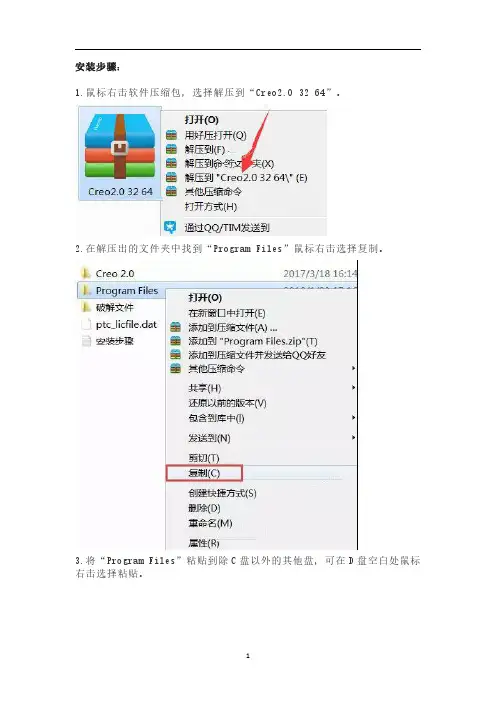
安装步骤:1.鼠标右击软件压缩包,选择解压到“Creo2.03264”。
2.在解压出的文件夹中找到“Program Files”鼠标右击选择复制。
3.将“Program Files”粘贴到除C盘以外的其他盘,可在D盘空白处鼠标右击选择粘贴。
4.在解压出的文件夹中找到“ptc_licfile”鼠标右击选择“打开方式”。
5.选择“记事本”后,点击确定。
6.键盘“Win+R”打开运行面板,输入“cmd”后,点击确定。
7.输入“ipconfig/all”后,按一下回车键。
8.找到“以太网适配器本地连接:”下的物理地址。
9.在空白处鼠标右击选择“标记”。
制)。
11.在记事本中点击“编辑”然后点击“替换”。
12.键盘Ctrl+V粘贴。
13.选中“00-00-00-00-00-00”后,键盘Ctrl+C复制,键盘Ctrl+V粘贴到如图所示位置。
14.点击全部替换。
15.点击关闭。
16.点击关闭。
17.点击保存。
18.在解压出的文件夹中找到“Creo 2.0”后,双击打开。
19.找到“setup”后,双击打开。
20.勾选“安装或添加新软件”后,点击下一步。
21.勾选“我接受软件许可协议”后,点击下一步。
位置。
23.点击下一步。
24.双击打开,上面第3步中粘贴的文件夹“Program Files”。
25.双击打开“PTC”。
26.双击打开“Creo 2.0”。
27.全选上方地址栏中的地址,键盘Ctrl+C复制。
28.键盘Ctrl+V粘贴到如图所示位置。
29.点击安装前必须按一下“回车键”否则无法安装。
30.安装中(大约需要15分钟左右)。
31.点击完成。
32.在解压出的文件夹中找到“破解文件”后,双击打开。
33.选中“PTC_Creo_Patcher_SSQ”后,鼠标右击选择“以管理员身份运行”。
34.点击“Look For”。
35.双击打开“D:\”。
36.双击打开“Program Files”。
37.双击打开“PTC”。

CREO20基础培训教程-(带特殊条款)CREO2.0基础培训教程一、引言CREO是一款由PTC公司开发的计算机辅助设计(CAD)软件,广泛应用于产品设计和制造领域。
CREO2.0是该软件的最新版本,具备强大的设计、分析、仿真和制造功能。
本教程旨在帮助初学者快速掌握CREO2.0的基本操作,为后续深入学习奠定基础。
二、CREO2.0安装与启动1.CREO2.0安装包:请访问PTC官方网站,适用于您操作系统的CREO2.0安装包。
2.安装CREO2.0:双击的安装包,按照提示完成安装。
安装过程中,请确保安装路径、许可证信息等设置正确。
3.启动CREO2.0:安装完成后,在开始菜单中找到CREO2.0,启动。
三、CREO2.0基本操作1.界面布局:CREO2.0的界面主要包括菜单栏、工具栏、浏览器、绘图区和状态栏。
通过菜单栏和工具栏,您可以访问CREO2.0的各项功能。
2.鼠标操作:在CREO2.0中,鼠标左键用于选择和操作对象,右键用于打开快捷菜单,中键用于平移和旋转视图。
3.常用快捷键:熟练掌握快捷键可以提高操作效率。
例如,Ctrl+C复制,Ctrl+V粘贴,Ctrl+Z撤销等。
4.视图控制:通过视图控制工具栏,您可以调整视图的显示方式,如正视、俯视、左视等。
四、CREO2.0基本绘图功能1.绘制草图:草图是三维建模的基础。
在CREO2.0中,您可以通过草图工具绘制直线、圆、矩形等基本图形。
2.创建基本特征:基于草图,您可以创建拉伸、旋转、扫描等基本特征,构建三维模型。
3.编辑特征:通过编辑工具,您可以修改特征的大小、位置和形状。
还可以对特征进行阵列、镜像等操作。
4.装配设计:CREO2.0支持自顶向下的装配设计。
您可以将多个零件组装成组件,并检查干涉情况。
五、CREO2.0工程图绘制1.创建工程图:在CREO2.0中,您可以从三维模型工程图。
工程图包括视图、尺寸、公差、注释等要素。
2.视图布局:通过视图布局工具,您可以调整视图的位置和比例,使工程图更加清晰、直观。