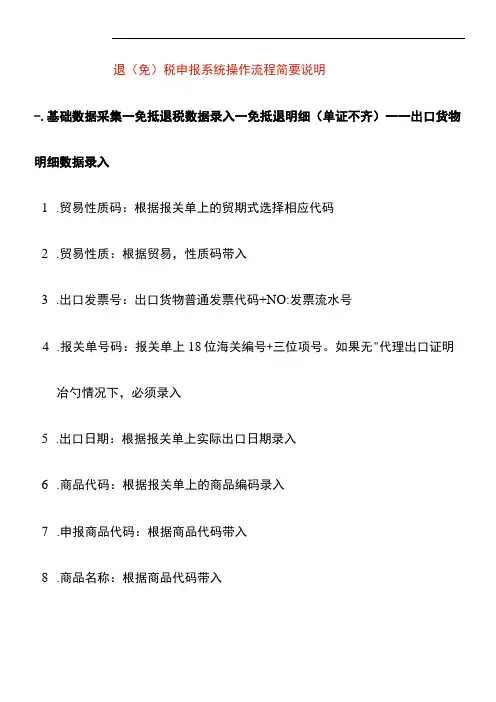
生产企业出口货物免抵退税申报系统操作说明
- 格式:docx
- 大小:36.80 KB
- 文档页数:2
生产企业出口货物免抵退税申报系统操作说明
一、系统登录
1.打开电脑,进入系统登录界面。
2.输入企业账号和密码,并点击登录按钮进入系统。
二、货物信息录入
1.在系统主界面上方找到货物信息录入入口,点击进入。
2.在货物信息录入页面,按照提示依次填写货物的相关信息,包括货物种类、货物数量、货物价值等。
3.点击保存按钮,将货物信息保存至系统中。
三、申报信息填写
1.在系统主界面上方找到申报信息填写入口,点击进入。
2.在申报信息填写页面,按照提示依次填写相关信息,包括企业信息、出口国家、进出口合同号等。
3.点击保存按钮,将申报信息保存至系统中。
四、退税申请
1.在系统主界面上方找到退税申请入口,点击进入。
2.在退税申请页面,选择需要申请退税的货物信息,并填写退税申请金额。
3.点击申请按钮,系统将自动进行退税计算,并生成退税申请表格。 5.将打印好的退税申请表格提交至相关部门。
五、退税审核
1.在系统主界面上方找到退税审核入口,点击进入。
2.在退税审核页面,选择需要审核的退税申请表格,并填写审核结果和审核意见。
3.审核通过的退税申请将自动进行退税操作,审核不通过的退税申请将被驳回。
六、退税查询
1.在系统主界面上方找到退税查询入口,点击进入。
2.在退税查询页面,输入退税申请的相关信息,如退税申请号或企业名称等。
3.点击查询按钮,系统将显示相应的退税申请结果。
七、退税记录导出
1.在系统主界面上方找到退税记录导出入口,点击进入。
2.在退税记录导出页面,选择需要导出的退税记录的时间范围。
3. 点击导出按钮,系统将自动将选择的退税记录导出为Excel或PDF文件。
八、系统退出
1.在系统主界面上方找到系统退出入口,点击进入。
2.在系统退出页面,点击退出按钮,系统将自动退出当前登录状态。