将图片转化成文字操作指南
- 格式:doc
- 大小:1013.50 KB
- 文档页数:5
将图片中问题,转化出来,图片尽可能的只包含文字,且尽量的清晰,我们以如下照片为例子。
使用前提:安装MircroSoft office和ps软件。
1、我们利用的工具是Microsoft office中的工具。
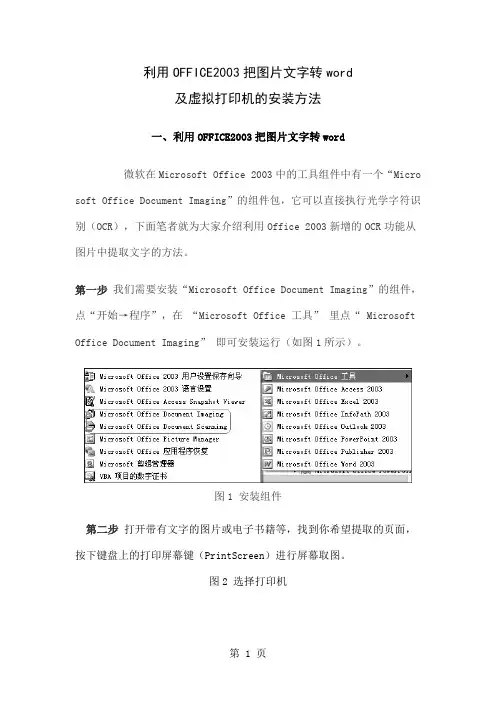
软件位置:菜单----》所有程序------》Microsoft office----》Microsoft office工具------》Microsoft office document Imageing----》打开程序,出现如下界面。
2、我们常用的图片格式是jpg和gif,但是Microsoft office document Imageing识别的图片格式是tiff和tif格式的文件,所有我们通常利用ps工具,将JPG或者GIF格式的文件,转化成TIFF或者TIF。
下面我们打开已经安装好的ps工具。
点击如下按钮
打开界面如下
3、点击左上角的文件---》点击打开,选中你要转化格式的图片。
效果如下
选中打开文件,效果如下。
4、再次点击左上角文件-----》选中存储为-------》弹出如下对话框。
如上图,点击格式(F):后面的下拉框,选中FIFF(*.TIF;*.TIFF)选项,效果如下:
6、选择好存储路径-------》点击保存-----------》确定,我保存在桌面,桌面出现如下格式的
图片。
也就是我们需要的格式。
7、再次打开Microsoft office document Imageing工具。
点击左上角文件-----》打开-------》找到如上图存放在桌面的1.tif文件(此处你存放的位置可能不是桌面。
)效果如下。
8、点击,如上图工具栏中的工具---------》使用OCR识别文本(R…),效果如下:
点击,如上图工具栏中的工具---------》将文本发送到word(T)….
效果如下。
注意:此弹出框仭,默认的文件夹存放路径,可能不是你想要的,你可以点击浏览按钮,重新选择存放路径,建议直接存放在桌面,方便。
点击确定按钮,此时会自动弹出来一个Word文档。
也会在桌面生成一个1.htm文件,但是这些都不重要,因为你需要的文字出现了,如果你需要word文档,只需要另存为,现在doc
格式重新存放就可以了。
效果如下。
科技改变未来,你也来试试吧!。