
解决乱码问题
- 格式:ppt
- 大小:37.50 KB
- 文档页数:4
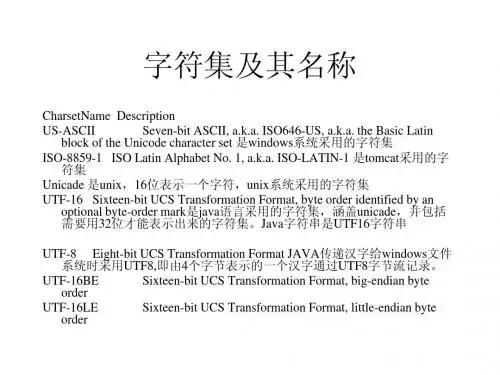

中文乱码解决方案一、引言随着全球化进程的加速,跨国交流和跨文化交流变得越来越频繁。
作为全球最大的人口国家之一,中国在国际交流中发挥着重要的作用。
然而,在跨文化交流的过程中,我们常常会遇到一个共同的问题,即中文乱码。
中文乱码是指在计算机系统中,由于编码方式不兼容或设置错误,导致中文字符无法正确显示的现象。
本文将介绍一些常见的中文乱码问题以及解决方案。
二、常见中文乱码问题及原因1. 网页中出现乱码在浏览网页时,我们经常会遇到中文乱码的问题,这主要是由于网页编码方式不兼容或设置错误所引起的。
常见的编码方式包括UTF-8、GBK、GB2312等,如果网页编码方式与浏览器设置的编码方式不一致,就会导致中文字符无法正确显示。
2. 文本文件打开后乱码当我们使用文本编辑器打开一个文本文件时,如果文件的编码方式与编辑器的默认编码方式不一致,就会导致文件内容显示为乱码。
常见的文本文件编码方式有UTF-8、GBK、GB2312等。
3. 数据库中存储的中文乱码在数据库中存储中文信息时,如果数据库的编码方式设置不正确,就会导致存储的中文字符显示为乱码。
常见的数据库编码方式有UTF-8、GBK、GB2312等。
三、中文乱码解决方案1. 网页中文乱码解决方案(1)设置浏览器编码方式:在浏览器的设置选项中,找到编码方式(通常在“字符编码”、“编码”或“语言”选项下),将其设置为与网页编码方式一致的选项,如将编码方式设置为UTF-8。
(2)手动指定网页编码:如果网页上没有明确设置编码方式的选项,可以尝试在浏览器地址栏中手动添加编码方式,如在URL后面添加“?charset=utf-8”。
2. 文本文件乱码解决方案(1)使用支持多种编码方式的文本编辑器:选择一个支持多种编码方式的文本编辑器,如Notepad++、Sublime Text等。
在打开文本文件时,可以手动选择文件的编码方式来正确显示内容。
(2)重新保存文件:将文本文件另存为选项,选择正确的编码方式,再重新打开文件即可解决乱码问题。

电脑乱码问题的解决方案问题描述:在使用电脑过程中,我们有时会遇到乱码的情况。
乱码指的是在显示文字时浮现了不正常的字符或者乱序的现象,使得文字无法正常阅读。
乱码问题可能浮现在操作系统、应用程序、网页浏览器等各个方面。
本文将为您提供一些常见的电脑乱码问题的解决方案。
解决方案一:检查文字编码设置1. 操作系统乱码问题:- 对于Windows系统,可以通过以下步骤检查文字编码设置:1) 右击桌面上的“我的电脑”图标,选择“属性”。
2) 在“系统属性”窗口中,点击“高级系统设置”。
3) 在“系统属性”窗口的“高级”选项卡中,点击“环境变量”。
4) 在“环境变量”窗口中,找到“系统变量”下的“LANG”或者“LC_ALL”变量,确认其数值为正确的语言编码,例如“zh_CN.UTF-8”表示简体中文编码。
5) 如果没有找到相应的变量,可以点击“新建”按钮,添加一个新的变量,名称为“LANG”或者“LC_ALL”,数值为正确的语言编码。
6) 完成设置后,点击“确定”关闭窗口,并重启电脑使设置生效。
- 对于Mac OS系统,可以通过以下步骤检查文字编码设置:1) 点击屏幕上的“苹果”图标,选择“系统偏好设置”。
2) 在“系统偏好设置”窗口中,点击“语言与地区”。
3) 在“语言与地区”窗口中,点击“高级”按钮。
4) 在“高级”窗口中,选择正确的语言编码,例如“简体中文”。
5) 完成设置后,点击“确定”关闭窗口,并重启电脑使设置生效。
2. 应用程序乱码问题:- 对于Microsoft Office软件,可以通过以下步骤检查文字编码设置:1) 打开Office软件(如Word、Excel等)。
2) 点击软件菜单中的“文件”选项。
3) 在“文件”菜单中,选择“选项”。
4) 在“选项”窗口中,选择“高级”选项卡。
5) 在“高级”选项卡中,找到“显示”部份的“显示文档内容”选项。
6) 确保“显示文档内容”选项下的“使用操作系统语言”复选框被勾选。

乱码修复方法乱码修复方法什么是乱码乱码是指显示的文字或图像因编码问题出现乱序、乱码或无法辨识的情况。
乱码常见于字符集不匹配或编码转换错误的情况下。
方法一:选择正确的字符集1.确认文档的原始字符集。
2.在使用文档时,设置正确的字符集。
3.如果乱码出现在网页中,可以通过HTML meta标签或HTTP头设置正确的字符集。
方法二:使用正确的文本编辑器1.避免使用不支持多种字符集的编辑器。
2.确保编辑器的默认字符集与文档的字符集一致。
3.在保存文档时,选择正确的字符集。
方法三:使用编码转换工具1.使用专业的编码转换工具,如iconv、cconv等。
2.将文档转换为正确的字符集,并保存。
方法四:检查编码设置1.检查操作系统的默认编码设置,确保与文档的字符集一致。
2.检查文档相关应用程序的编码设置,如浏览器、文本编辑器等。
方法五:使用在线工具修复乱码1.在线工具如Code Beautify、Online Encoding Conversion等可以帮助修复乱码。
2.上传文档并选择正确的字符集,工具会自动转换并修复乱码。
方法六:手动修复乱码1.备份乱码的文档,确保安全。
2.逐个字符或词组进行对照,尝试找到乱码的原始字符并替换之。
方法七:寻求专业帮助1.如果乱码问题比较复杂,可以寻求专业人士的帮助。
2.专业人士可以通过分析乱码原因,提供更有效的解决方法。
以上是一些常见的乱码修复方法,根据具体情况可以选择合适的方法进行修复。
希望本文对解决乱码问题有所帮助。
请注意:本文所述方法仅适用于一般乱码情况,对于特殊情况可能需要更加复杂的处理方式。
在进行修复前请确保已备份原始文档,以免造成不可逆的损失。
方法一:选择正确的字符集1.确认文档的原始字符集。
可以通过查看文档属性、编辑器设置或者与文档创建者确认来获取字符集的信息。
2.在使用文档时,设置正确的字符集。
可以在文档编辑器或操作系统设置中选择与文档字符集一致的选项。
3.如果乱码出现在网页中,可以通过HTML meta标签或HTTP头设置正确的字符集。

中文乱码解决方法
方法一:更换字符编码
1.打开文档或网页,找到乱码的部分。
2.确认当前的字符编码方式,例如UTF-8、GB2312等。
3.在文档或网页中选择“查看”或者“文件”等菜单中的“编码”选项。
4.从弹出的编码列表中选择与当前文档编码方式不同的编码方式。
5.重启文档或网页,查看乱码问题是否得以解决。
方法二:修改操作系统语言设置
1.进入电脑的“控制面板”。
2.在“时钟和区域”或者“语言和区域”中找到“区域和语言选项”。
4.重启电脑,查看乱码问题是否得以解决。
方法三:使用专用软件转换编码
2.打开乱码的文档,选择“文件”菜单中的“编码”选项。
3.从弹出的编码列表中选择与当前文档编码方式不同的编码方式。
4.保存文档,并重新打开,查看乱码问题是否得以解决。
方法四:使用在线工具转换编码
2.将乱码的文本粘贴到网站的输入框中。
3.在网站提供的选项中选择正确的原始编码方式和目标编码方式。
4.点击转换按钮,网站将会自动转换编码,并将转换后的结果显示在
输出框中。
5.复制转换后的文本,粘贴到文档中,查看乱码问题是否得以解决。
3.如果乱码问题依然存在,尝试使用上述方法进行解决。
2.他们可能会提供更准确的解决方法或者转换好的文档。
需要注意的是,以上方法可能并不适用于所有情况,具体的解决方法
需根据具体情况进行调整。
在正常的中文环境下,中文乱码问题很少出现。
但在特殊环境下如跨国使用电脑时,中文乱码问题可能会出现。
正确设置
字符编码是避免中文乱码的重中之重。