
ps证件照修图教程
- 格式:docx
- 大小:36.80 KB
- 文档页数:2
ps证件照修图教程
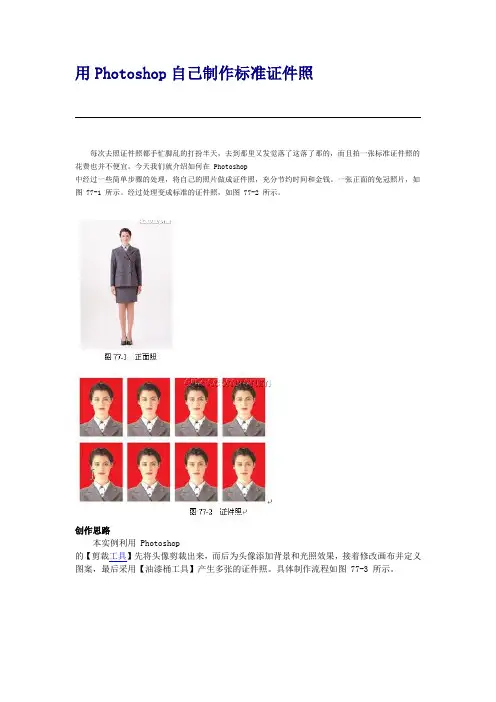
在进行PS证件照修图之前,首先要准备好一张清晰的证件照片,然后打开Photoshop软件。
第一步,调整图片大小和比例。点击菜单栏中的“图像”,选择“图像大小”,在弹出的对话框中调整图像的尺寸和分辨率,一般证件照的尺寸要求是2英寸×2英寸,分辨率为300像素/英寸。
第二步,裁剪照片。点击工具栏中的“裁剪工具”,然后在照片上拖动鼠标,选择需要留下的部分,按下回车键进行裁剪。
第三步,调整亮度和对比度。点击菜单栏中的“图像”,选择“调整”,然后选择“亮度/对比度”,在弹出的对话框中调整亮度和对比度的数值,使照片更加清晰明亮。
第四步,修复瑕疵。点击工具栏中的“修复画笔工具”,在照片上选择需要修复的瑕疵,然后用修复画笔工具进行修复,例如修复污点、皮肤瑕疵等。
第五步,调整肤色。点击菜单栏中的“图像”,选择“调整”,然后选择“色阶”,在弹出的对话框中调整RGB通道的阶调,使肤色更加自然,避免出现偏黄或偏红的现象。
第六步,润饰肌肤。点击工具栏中的“涂抹工具”,选择一个适当大小和强度的刷子,然后在照片上涂抹面部区域,去除皱纹、细化毛孔等,注意不要过度涂抹,以免显得不真实。
第七步,调整色彩。点击菜单栏中的“图像”,选择“调整”,然后选择“色相/饱和度”,在弹出的对话框中调整色相、饱和度和亮度的数值,使照片的色彩更加鲜艳。
第八步,去除背景。点击工具栏中的“套索工具”,然后在照片的背景上用套索工具进行选择,按下删除键,去除背景。
第九步,添加背景。点击菜单栏中的“文件”,选择“打开”,然后选择一张适当的背景图片,拖动背景图片到证件照上,调整大小和位置,点击回车键确认。
第十步,保存照片。点击菜单栏中的“文件”,选择“存储为”,选择存储的格式和保存的路径,然后点击保存。
通过以上步骤,你可以使用Photoshop软件对证件照进行修图,达到照片更加清晰、亮丽、自然的效果。


![[VIP专享]证件照的背景色修改(红底变蓝底教程)](https://imgs-1438308264.cos.ap-hongkong.myqcloud.com/78f6fff29b6648d7c1c746b8.webp)