
第5章标注文字及编辑
- 格式:ppt
- 大小:1.06 MB
- 文档页数:63
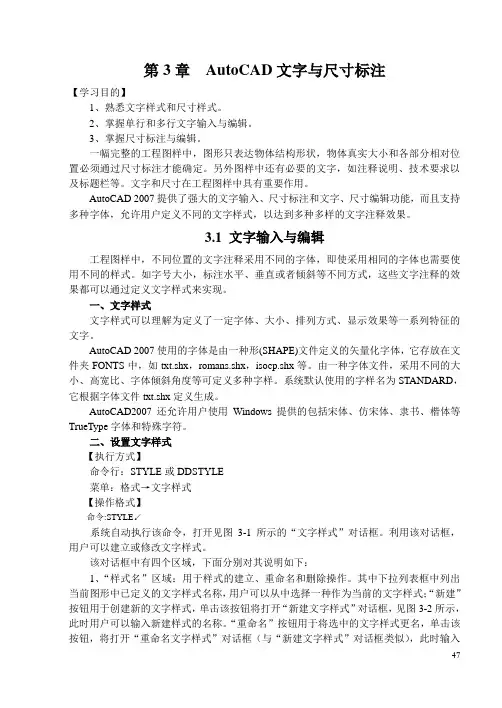
47 第3章 AutoCAD文字与尺寸标注
【学习目的】
1、熟悉文字样式和尺寸样式。
2、掌握单行和多行文字输入与编辑。
3、掌握尺寸标注与编辑。
一幅完整的工程图样中,图形只表达物体结构形状,物体真实大小和各部分相对位置必须通过尺寸标注才能确定。另外图样中还有必要的文字,如注释说明、技术要求以及标题栏等。文字和尺寸在工程图样中具有重要作用。
AutoCAD 2007提供了强大的文字输入、尺寸标注和文字、尺寸编辑功能,而且支持多种字体,允许用户定义不同的文字样式,以达到多种多样的文字注释效果。
3.1 文字输入与编辑
工程图样中,不同位置的文字注释采用不同的字体,即使采用相同的字体也需要使用不同的样式。如字号大小,标注水平、垂直或者倾斜等不同方式,这些文字注释的效果都可以通过定义文字样式来实现。
一、文字样式
文字样式可以理解为定义了一定字体、大小、排列方式、显示效果等一系列特征的文字。
AutoCAD 2007使用的字体是由一种形(SHAPE)文件定义的矢量化字体,它存放在文件夹FONTS中,如txt.shx,romans.shx,isocp.shx等。由一种字体文件,采用不同的大小、高宽比、字体倾斜角度等可定义多种字样。系统默认使用的字样名为STANDARD,它根据字体文件txt.shx定义生成。
AutoCAD2007还允许用户使用Windows提供的包括宋体、仿宋体、隶书、楷体等TrueType字体和特殊字符。
二、设置文字样式
【执行方式】
命令行:STYLE或DDSTYLE
菜单:格式→文字样式
【操作格式】
命令:STYLE↙
系统自动执行该命令,打开见图3-1所示的“文字样式”对话框。利用该对话框,用户可以建立或修改文字样式。
该对话框中有四个区域,下面分别对其说明如下:
1、“样式名”区域:用于样式的建立、重命名和删除操作。其中下拉列表框中列出当前图形中已定义的文字样式名称,用户可以从中选择一种作为当前的文字样式;“新建”按钮用于创建新的文字样式,单击该按钮将打开“新建文字样式”对话框,见图3-2所示,此时用户可以输入新建样式的名称。“重命名”按钮用于将选中的文字样式更名,单击该按钮,将打开“重命名文字样式”对话框(与“新建文字样式”对话框类似),此时输入 48 新的名称即可。“删除”按钮用于将不使用的文字样式删除。

第一章AutoCAD2010基础知识
教学目的:
1介绍AUtoCAD2010
2熟悉AutoCAD2010的绘图环境和界面
3介绍命令的输入和终止,坐标的输入,图层的使用 授课内容及时间分配: 时间
> 课程简介、课程特点及安排(约20分钟) 20
A AutoCAD2010的绘图环境和界面 20
A 命令的输入和终止,坐标的输入,图层的使用 30
> 提问、解答 15
A 归纳小结 5
>
>
重、难点说明:
AutoCAD坐标系;辅助工具的使用;图层管理
拟采用教学方法、手段:理实一体化教学
课堂提问题目:
对AutoCAD2010的了解有多少?什么是极坐标?图层关闭与冻结的区别?
本次课作业:P17页1、2,3
参考书及章节:
1《测绘工程CAD》吕翠华主编,武汉大学出版社
2《计算机辅助绘图基础》(第4版)陆润民编著,清华大学出版社
3第一章AUtoCAD2010基础知识 教师
课程 测绘CAD
班级 监理1508 共14次第1次课
2015年秋季学期 第二章简单对象的绘制与编辑(一)
教学目的:
1介绍AutoCAD2010的基本命令与概念
2简单对象的绘制与编辑
授课内容及时间分配: 时间
A 回忆上一次课程内容 10
A 简单对象的绘制 35
A 对象编辑 25
> 提问、解答 15
> 归纳小结 5
>
>
重、难点说明:
重点:
1.简单对象的绘制
2.对象编辑
难点:
1.基本命令的熟练掌握
2.圆和圆弧、椭圆和椭圆弧的绘制
拟采用教学方法、手段;理实一体化教学
课堂提问题目:
直线、射线和构造线的作用与区别?绘制圆和圆弧、椭圆和椭圆弧分别有哪些方法?
本次课作业:P74页1
参考书及章节:
1《测绘工程CAD》吕翠华主编,武汉大学出版社
2《计算机辅助绘图基础》(第4版)陆润民编著,清华大学出版社
3第二章简单对象的绘制与编辑 教师
课程 测绘CAD
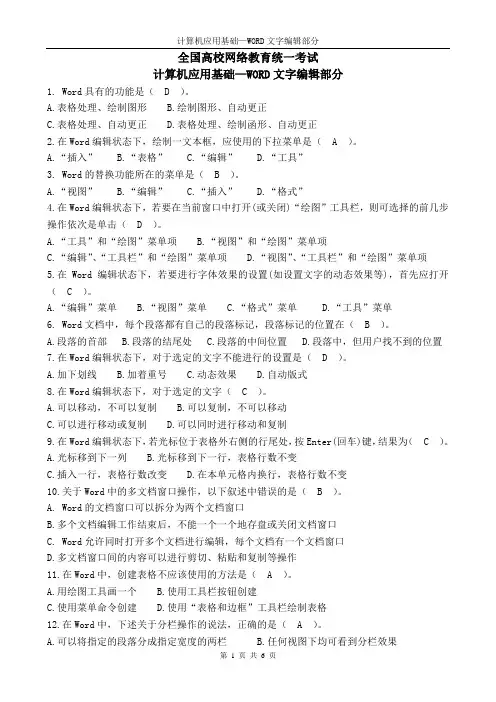
计算机应用基础—WORD文字编辑部分
第 1 页 共 6 页 全国高校网络教育统一考试
计算机应用基础—WORD文字编辑部分
1. Word具有的功能是( D )。
A.表格处理、绘制图形 B.绘制图形、自动更正
C.表格处理、自动更正 D.表格处理、绘制函形、自动更正
2.在Word编辑状态下,绘制一文本框,应使用的下拉菜单是( A )。
A.“插入” B.“表格” C.“编辑” D.“工具”
3. Word的替换功能所在的菜单是( B )。
A.“视图” B.“编辑” C.“插入” D.“格式”
4.在Word编辑状态下,若要在当前窗口中打开(或关闭)“绘图”工具栏,则可选择的前几步操作依次是单击( D )。
A.“工具”和“绘图”菜单项 B.“视图”和“绘图”菜单项
C.“编辑”、“工具栏”和“绘图”菜单项 D.“视图”、“工具栏”和“绘图”菜单项
5.在Word编辑状态下,若要进行字体效果的设置(如设置文字的动态效果等),首先应打开( C )。
A.“编辑”菜单 B.“视图”菜单 C.“格式”菜单 D.“工具”菜单
6. Word文档中,每个段落都有自己的段落标记,段落标记的位置在( B )。
A.段落的首部 B.段落的结尾处 C.段落的中间位置 D.段落中,但用户找不到的位置
7.在Word编辑状态下,对于选定的文字不能进行的设置是( D )。
A.加下划线 B.加着重号 C.动态效果 D.自动版式
8.在Word编辑状态下,对于选定的文字( C )。
A.可以移动,不可以复制 B.可以复制,不可以移动
C.可以进行移动或复制 D.可以同时进行移动和复制
9.在Word编辑状态下,若光标位于表格外右侧的行尾处,按Enter(回车)键,结果为( C )。
![(完整版)[整理]proe5.0工程图标注.](https://imgs-1438308264.cos.ap-hongkong.myqcloud.com/f825e1b20912a216147929c8.webp)
-------------
------------- 本章提要
第5章 工程图标注
标注在工程图中占有重要的地位。本章把标注分成尺寸标注、注释标注、基准标注、公差标注与符号标注几个部分来讲述,并配以适当的范例来让读者巩固所学知识。主要内容包括:
尺寸的标注与编辑。
注释的标注与编辑。
基准、公差的标注。
符号的标注。
5.1 工程图标注概述
在工程图中,标注的重要性是不言而喻的。工程图作为设计者与制造者之间交流的语言,重在向其用户反映零组件的各种信息,这些信息中的绝大部分是通过工程图中的标注来反映的。因此一张高质量的工程图必须具备充分合理的标注。
工程图中的标注种类很多,如尺寸标注、注释标注、基准标注、公差标注、表面粗糙度标注、焊缝符号标注等。
尺寸标注:对于刚创建完视图的工程图,习惯上先添加其尺寸标注。由于在Pro/ENGINEER系统中存在着两种不同类型的尺寸,所以添加尺寸标注一般有两种方法:其一是通过选择下拉菜单命令来显示存在于零件模型的尺寸信息,其二是通过选择下拉菜单(或者、、)命令手动创建尺寸。在标注尺寸的过程中,要注意国家制图标准中关于尺寸标注的具体规定,以免所标注出的尺寸不符合国标的要求。
说明:在本书中,为了使用同一个模型的工程图来统一介绍尺寸标注的各种方法,有的方法标注的尺寸在该工程图中不一定符合国家标准,但是在其他的工程图中则可满足国标。
注释标注:作为加工图样的工程图很多情况下需要使用文本方式来指引性地说明零组件的加工、装配体的技术要求,这可通过添加注释来实现。Pro/ENGINEER系统提供了多种不同的注释标注方式,可据具体情况加以选取。 -------------
------------- 基准标注:在Pro/ENGINEER系统中,基准的标注可分为“模型基准”和“绘制基准”。选择下拉菜单命令,可创建基准面或基准轴,所创建的基准面或基准轴主要用于作为创建几何公差时公差的参照。选择下拉菜单命令可创建“绘制基准面”、“绘制基准轴”或“绘制基准目标”,创建的绘制基准主要用于对工程图中某些必要的内容作补充说明。