
EXCEL中VLOOKUP函数的用法
- 格式:ppt
- 大小:1.28 MB
- 文档页数:21


excel vlookup 语句Excel的VLOOKUP函数是一种非常有用的函数,可以帮助我们在一个范围内查找某个值,并返回与之对应的值。
在本文中,我将列举出10个不同的VLOOKUP函数用法,以帮助你更好地理解和应用这个函数。
1. 基本用法(Exact match):VLOOKUP函数最常见的用法是进行精确匹配。
例如,你有一个包含员工姓名和对应工资的表格,现在你想根据员工姓名查找他们的工资。
你可以使用以下VLOOKUP函数来实现:`=VLOOKUP(A2, 员工表格, 2, FALSE)`,其中A2是要查找的员工姓名,员工表格是包含姓名和工资的表格,2表示要返回的列数,FALSE表示进行精确匹配。
2. 近似匹配(Approximate match):VLOOKUP函数还可以进行近似匹配。
例如,你有一个包含商品价格和对应折扣的表格,现在你想根据商品价格查找对应的折扣。
你可以使用以下VLOOKUP函数来实现:`=VLOOKUP(A2, 价格表格, 2, TRUE)`,其中A2是要查找的商品价格,价格表格是包含价格和折扣的表格,2表示要返回的列数,TRUE表示进行近似匹配。
3. 区间匹配(Range match):VLOOKUP函数还可以进行区间匹配。
例如,你有一个包含销售额和对应等级的表格,现在你想根据销售额查找对应的等级。
你可以使用以下VLOOKUP函数来实现:`=VLOOKUP(A2, 销售额表格, 2, TRUE)`,其中A2是要查找的销售额,销售额表格是包含销售额区间和对应等级的表格,2表示要返回的列数,TRUE表示进行区间匹配。
4. 多列匹配(Multi-column match):VLOOKUP函数可以根据多个列进行匹配。
例如,你有一个包含员工姓名、年龄和工资的表格,现在你想根据员工姓名和年龄查找他们的工资。
你可以使用以下VLOOKUP函数来实现:`=VLOOKUP(A2&B2, 员工表格, 3, FALSE)`,其中A2是要查找的员工姓名,B2是要查找的员工年龄,员工表格是包含姓名、年龄和工资的表格,3表示要返回的列数,FALSE表示进行精确匹配。

vlookup18种用法VLOOKUP 函数是 Excel 中最常用的函数之一,在处理大量数据时非常有用。
它可以帮助我们在一个数据表中查找指定的值,并返回相应的结果。
这个函数的用法非常灵活,可以根据不同的需求进行调整。
在本文中,我们将介绍 VLOOKUP 函数的18 种用法,希望可以帮助读者更好地理解和应用这个功能强大的函数。
1. 在单个数据表中查找指定值最常见的用法是在一个数据表中查找指定的值。
使用VLOOKUP 函数可以轻松地找到相应的结果,并将其显示在另一个单元格中。
这对于查找特定的数据行非常有用。
2. 在不同的数据表中查找指定值VLOOKUP 函数不仅适用于单个数据表,还适用于多个数据表。
我们可以使用函数将不同的数据表关联起来,并在其中查找指定的值。
这样可以大大简化数据查询和分析的过程。
3. 使用范围名称进行查找除了使用单元格引用,我们还可以使用定义的范围名称进行查找。
范围名称可以帮助我们快速识别和引用特定的数据范围,并提高公式的可读性和可维护性。
4. 查找最接近的匹配项有时候我们需要在一个数据表中查找与给定值最接近的匹配项。
VLOOKUP 函数也可以帮助我们实现这个目标。
通过指定“最接近的”参数,我们可以找到与给定值最接近的匹配项,并返回相应的结果。
5. 查找具有多个匹配项的值除了查找单个匹配项外,VLOOKUP 函数还可以查找具有多个匹配项的值。
这在处理复杂数据集时非常有用,可以让我们更好地理解和分析数据。
6. 使用多个条件进行查找在实际的数据分析中,往往需要根据多个条件进行数据查找。
VLOOKUP 函数同样可以处理这种情况。
通过使用多个参数,我们可以在一个数据表中根据多个条件进行查找,并返回满足条件的结果。
7. 忽略大小写进行查找有时候我们需要在一个数据表中进行不区分大小写的查找。
VLOOKUP 函数可以帮助我们实现这一目标。
通过指定“忽略大小写”参数,我们可以在查找时忽略文本的大小写,从而找到相应的结果。

VLOOKUP函数是Microsoft Excel电子表格软件中的一个非常重要的功能。
它可以帮助用户在一个表格中查找特定值,并返回该值所在行的其他信息。
VLOOKUP函数的用法非常广泛,可以应用于数据库管理、商业数据分析等多个领域。
在本文中,我将介绍VLOOKUP函数的基本用法,并且通过实例来演示其实际应用。
一、VLOOKUP函数的基本语法VLOOKUP函数的基本语法如下:```=VLOOKUP(lookup_value, table_array, col_index_num, [range_lookup])```其中各参数的含义如下:- lookup_value:要查找的值。
- table_array:要进行查找的区域,该区域至少包括要查找的值和要返回的值两列。
- col_index_num:要返回的值所在列在table_array中的列数,从1开始计数。
- range_lookup:一个逻辑值,指定查找的类型。
如果为TRUE或省略,则表示查找最接近的匹配项;如果为FALSE,则表示查找精确匹配。
二、VLOOKUP函数的实际应用下面通过一个实际的例子来演示VLOOKUP函数的应用。
假设有一个销售数据表格,其中包括产品名称、销售数量和销售额等信息。
我们现在需要根据产品名称来查找其对应的销售额。
我们需要在表格中找到要查找的数值所在的列。
假设产品名称位于A 列,销售额位于C列,那么我们可以使用如下公式来查找销售额:```=VLOOKUP("产品A", A1:C100, 3, FALSE)```该公式的意思是在A1:C100区域中查找“产品A”,并返回其对应的第三列数值,即销售额。
最后一个参数FALSE表示我们需要精确匹配。
三、VLOOKUP函数的注意事项在使用VLOOKUP函数时,有一些注意事项需要特别注意:1. 数据表格必须按照要查找的值进行排序,否则VLOOKUP函数可能返回错误的结果。
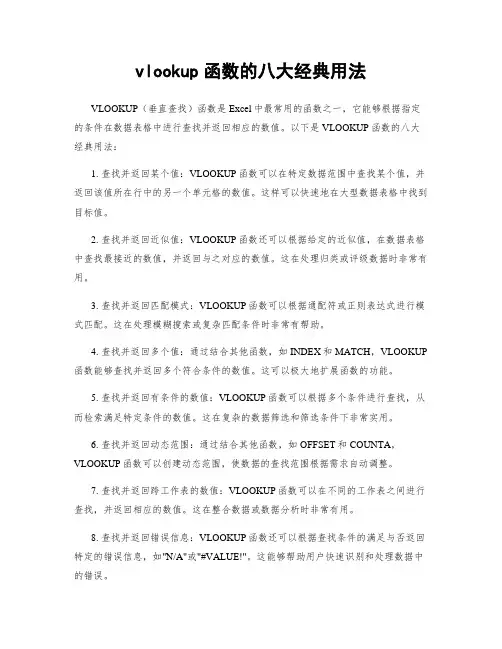
vlookup函数的八大经典用法VLOOKUP(垂直查找)函数是Excel中最常用的函数之一,它能够根据指定的条件在数据表格中进行查找并返回相应的数值。
以下是VLOOKUP函数的八大经典用法:1. 查找并返回某个值:VLOOKUP函数可以在特定数据范围中查找某个值,并返回该值所在行中的另一个单元格的数值。
这样可以快速地在大型数据表格中找到目标值。
2. 查找并返回近似值:VLOOKUP函数还可以根据给定的近似值,在数据表格中查找最接近的数值,并返回与之对应的数值。
这在处理归类或评级数据时非常有用。
3. 查找并返回匹配模式:VLOOKUP函数可以根据通配符或正则表达式进行模式匹配。
这在处理模糊搜索或复杂匹配条件时非常有帮助。
4. 查找并返回多个值:通过结合其他函数,如INDEX和MATCH,VLOOKUP 函数能够查找并返回多个符合条件的数值。
这可以极大地扩展函数的功能。
5. 查找并返回有条件的数值:VLOOKUP函数可以根据多个条件进行查找,从而检索满足特定条件的数值。
这在复杂的数据筛选和筛选条件下非常实用。
6. 查找并返回动态范围:通过结合其他函数,如OFFSET和COUNTA,VLOOKUP函数可以创建动态范围,使数据的查找范围根据需求自动调整。
7. 查找并返回跨工作表的数值:VLOOKUP函数可以在不同的工作表之间进行查找,并返回相应的数值。
这在整合数据或数据分析时非常有用。
8. 查找并返回错误信息:VLOOKUP函数还可以根据查找条件的满足与否返回特定的错误信息,如"N/A"或"#VALUE!"。
这能够帮助用户快速识别和处理数据中的错误。
总结:VLOOKUP函数是Excel中功能强大且广泛使用的函数之一,通过灵活运用其八大经典用法,我们可以快速、准确地在大型数据表格中查找并返回所需的数值。
了解并掌握VLOOKUP函数的不同用法,将有助于提高数据处理和分析的效率。