
Visual_C++使用方法简介(自学)
- 格式:ppt
- 大小:330.50 KB
- 文档页数:2


visual studio code使用方法VisualStudioCode是一款免费开源的代码编辑器,广受开发者喜爱。
它拥有丰富的扩展和插件,可用于各种编程语言和开发环境。
以下是Visual Studio Code的使用方法:1. 安装Visual Studio Code首先需要下载并安装Visual Studio Code。
官方网站提供了Windows、macOS和Linux的安装包。
安装完成后,打开Visual Studio Code。
2. 创建项目创建一个新项目,可以通过菜单栏的File -> New Folder来创建一个新的文件夹,并在其中创建一个新文件。
或者,还可以通过命令面板(Ctrl+Shift+P或者Cmd+Shift+P)来创建一个新项目。
3. 编写代码在Visual Studio Code中编写代码,可以使用自动完成、代码片段、调试功能等。
还可以使用快捷键来提高效率,例如Ctrl+S保存文件、Ctrl+C/Ctrl+V复制和粘贴代码、Ctrl+Z撤销等。
4. 使用扩展和插件Visual Studio Code拥有许多扩展和插件,可用于各种编程语言和开发环境。
可以通过菜单栏的View -> Extensions来查看和安装扩展和插件。
5. 调试代码Visual Studio Code内置的调试功能可以帮助开发者快速定位代码中的问题。
可以通过菜单栏的Run -> Start Debugging来启动调试功能。
6. 导出代码完成项目后,可以将代码导出为可执行文件、静态库或动态库等。
可以通过菜单栏的File -> Export来导出代码。
总之,Visual Studio Code是一款功能强大、易于使用的代码编辑器。
通过学习以上使用方法,可以更好地利用Visual Studio Code 来提高开发效率。

快速上手使用VisualStudioCode进行编程一、引言在当今信息化时代,编程已经成为了一项非常重要的技能。
而Visual Studio Code (简称VS Code) 作为一款强大的代码编辑器,享有很高的人气和好评。
使用VS Code进行编程,可以提高开发效率,简化编码过程。
本文将带你快速上手使用VS Code进行编程,让你轻松驾驭这款工具。
二、安装VS Code在开始使用VS Code之前,你需要先进行安装。
首先,去官方网站(https://)下载对应平台的安装程序。
然后,双击运行安装程序,按照提示进行安装。
安装完成后,你就可以打开VS Code开始编程了。
三、界面概述当你第一次打开VS Code时,你会看到一个简洁的界面。
主要由以下几个主要部分组成:1. 编辑区域:位于界面中央,用于编写代码。
2. 侧边栏:位于界面左侧,用于浏览文件和目录。
3. 编辑器标签栏:位于界面上方,用于快速切换已打开的代码文件。
4. 状态栏:位于界面下方,显示当前文件的信息和编辑器的状态。
四、配置VS Code在开始编程之前,你可以根据自己的需求对VS Code进行一些配置。
点击左侧的菜单栏中的“文件”选项,然后选择“首选项”>“设置”,即可打开用户设置。
在设置中,你可以进行诸如主题、字体、缩进、代码片段等方面的个性化设置。
五、编辑代码在VS Code中,你可以使用各种编程语言编写代码。
打开一个代码文件,你会发现VS Code能够智能地识别语言,并为你提供相关的高亮、智能补全、语法检查等功能。
此外,VS Code还支持拆分编辑器、多光标编辑、代码折叠等实用功能,让你更方便地进行编码。
六、调试代码调试是编程过程中的必要环节之一。
VS Code提供了强大的调试功能,使你能够逐行执行、查看变量、设置断点等。
点击左侧的调试图标,然后点击运行按钮,即可开始调试你的代码。
你可以使用调试控制台查看程序的输出和调试信息,帮助你找到问题并解决它。
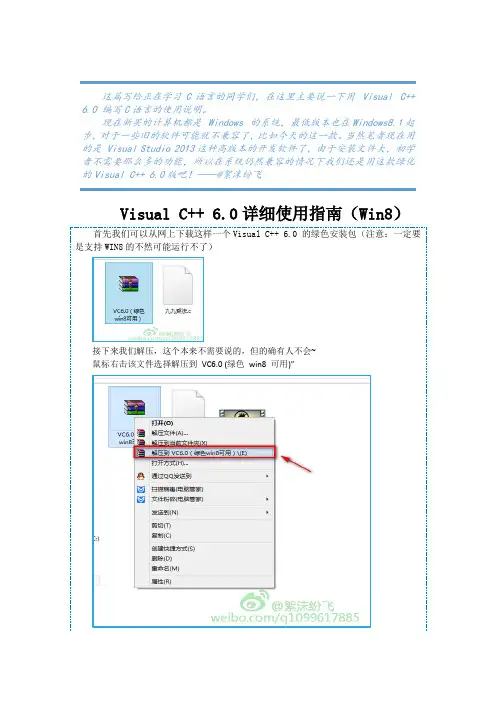
Visual C++ 6.0详细使用指南(Win8)首先我们可以从网上下载这样一个Visual C++ 6.0 的绿色安装包(注意:一定要是支持WIN8的不然可能运行不了)接下来我们解压,这个本来不需要说的,但的确有人不会~ 鼠标右击该文件选择解压到 VC6.0 (绿色 win8 可用)”这篇写给正在学习C 语言的同学们,在这里主要说一下用 Visual C++ 6.0 编写C 语言的使用说明。
现在新买的计算机都是 Windows 的系统,最低版本也在Windows8.1起步,对于一些旧的软件可能就不兼容了,比如今天的这一款。
当然笔者现在用的是 Visual Studio 2013这种高版本的开发软件了,由于安装文件大,初学者不需要那么多的功能,所以在系统仍然兼容的情况下我们还是用这款绿化的Visual C++ 6.0版吧!——@絮沫纷飞得到以下文件双击打开“Program IDE”继续双击打开“VC++6.0”打开“Common”打开“MSDev98”打开“Bin”找到“MSDEVhx”在这里需要特别注意!请将“MSDEVhx”文件修改为其它的名称!例子中修改的文件名为:“VC 6.0”我们修改好文件名称后,右击该文件,选择属性弹出以下对话窗口,请按照窗口红色框框内选择好;点击应用。
为了方便日后使用,我们创建一个快捷方式。
具体步骤:右击该文件→发送到→桌面快捷方式。
之后你的桌面上就出现它啦!双击打开运行哦!等待一会会~看到人家的真面目啦!不过还不会用!咱们继续学习~(提示信息选择关闭就可以啦)我们继续!我们在窗口左上角选择“文件”→“新建”。
弹出一个对话框~请选择左上角的“文件”→“C++ Source File”点击“确定”。
在以下窗口输入你的C语言代码。
输入完检查无误之后,我们进行以下操作看看窗口右上角~弹出一下窗口,点击“是”。
又来一个弹窗~继续点击“是”。
点完了所有的“是”之后,我们继续看刚才的地方,点击感叹号!此时系统又跳出来个对话框~先将“不再显示此消息”复选框选择上!之后点击“运行程序而不获取帮助”好了~你的小程序在win8中成功运行!!如您需要帮助,请关注我的微博。

VS2024使用教程(使用VS2024编写C语言程序)VS2024是微软公司推出的一款集成开发环境,可用于编写和调试各种编程语言的程序,包括C语言。
下面是一份简单的VS2024使用教程,以帮助您快速上手。
1.安装和启动VS2024-按照安装向导的指示完成安装。
-安装完成后,启动VS20242.创建新的C语言项目-在VS2024的启动界面,选择“新建项目”。
- 在弹出的对话框中,选择“Visual C++”栏目下的“Win32控制台应用程序”。
-输入项目名称和保存位置,点击“确定”。
-在后续对话框中,保持默认设置,点击“下一步”。
-在下一个对话框中,勾选“空项目”,然后点击“完成”。
3.编写C语言程序代码-在解决方案资源管理器中,找到“源文件”文件夹,右键点击并选择“添加”->“新建项”。
- 在弹出的对话框中,选择“C++文件(.cpp)”。
- 输入文件名称,如“main.c”,然后点击“添加”。
-在新创建的文件中,输入您的C语言程序代码。
4.构建和运行程序- 点击工具栏上的“生成”按钮(绿色三角形),或者使用快捷键“Ctrl + F5”进行构建。
-如果程序编译成功,控制台窗口将弹出,并显示程序的输出结果。
5.调试程序-在代码中设定断点,用于在调试时暂停程序的执行。
-点击工具栏上的“运行”按钮(红色圆圈),或者使用快捷键“F5”进行调试。
-当程序执行到断点处,程序将暂停执行,您可以检查变量的值、查看堆栈信息等。
-使用调试工具栏上的按钮,如“继续”、“单步执行”等,进行具体的调试操作。
6.运行程序的不同方式-通过命令行参数运行:在VS2024的菜单栏中,选择“调试”->“以命令行参数运行”进行设定。
-通过修改属性设置运行:右键点击项目,选择“属性”->“配置属性”->“调试”进行设置。
7.版本控制和协作-使用VS2024的“解决方案资源管理器”可以对项目进行版本控制,如添加、删除和比较文件等。