
Win7系统IE浏览器与activex控件不兼容
- 格式:ppt
- 大小:47.50 KB
- 文档页数:16

给Win7系统安装ActiveX控件,是为了确保IE浏览器在WEB网页中得到更好的预览效果。
但是在安装过程中有些用户却遇到ActiveX控件提示不兼容,无法继续安装使用的问题。
遇到此类问题该怎么解决呢?接下来小编就把win7系统安装ActiveX控件不兼容无法继续安装解决技巧分享给大家,感兴趣的用户一起看看操作方法。
Win7安装ActiveX控件不兼容的解决方法:
⑵以管理员身份运行桌面上的“IE浏览器”;
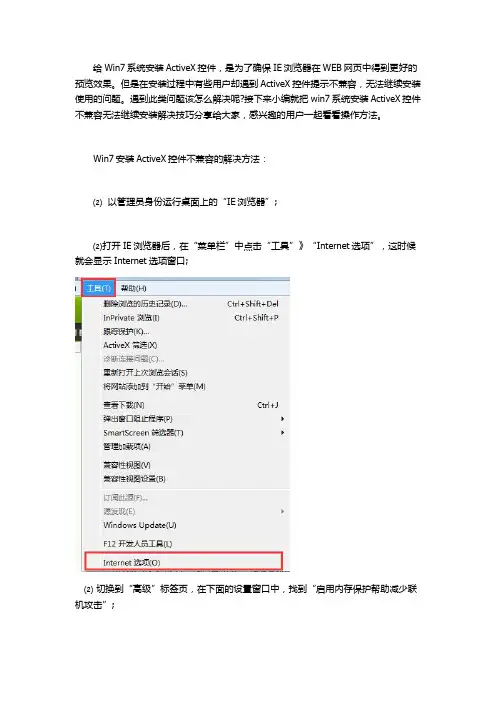
⑵打开IE浏览器后,在“菜单栏”中点击“工具”》“Internet选项”,这时候就会显示Internet选项窗口;
⑵切换到“高级”标签页,在下面的设置窗口中,找到“启用内存保护帮助减少联机攻击”;
⑶然后将其的勾选去掉,设置好后,点击“确定”保存设置。
⑷进入管理器窗口中,IE浏览器地址栏下就会出现一个ActiveX控件的安装提示,根据提示安装。
按照上述步骤操作,ActiveX控件就安装完毕了,我们的浏览器效果也就得到了增强。

电脑一直提示ActiveX控件未启用要如何解决?电脑一直提示ActiveX控件未启用怎么
办?
ActiveX控件是用于互联网的很小的程序,成为插件程序,会允许播放动画,或帮助执行任务,可以增强浏览体验,如果你的电脑一直提示你ActiveX控件未启用,先不要着急。
我这里给大家分享一个解决ActiveX控件未启用的方法,希望对您有帮助。
具体步骤:
1、打开浏览器,选择"internet'选项,点击"安全'栏,选择"受信任的站点'。
2、在"站点'里添加你所需要信任并打开的网站站点,并点击确定。
3、添加站点后,再点击"受信任站点'-》"自定义级别',在打开的安全设置里,把ActiveX选项的"启用'都"勾上'再点击确定。
4、再打开该网站站点或程序看看是否可以了,如果没有"Activex 控件被阻止了'的弹出对话框那么说明已经设置成功了!如果还是弹出则说明还没成功。
5、如果以上设置还是不行,说明浏览器是有点问题了,不过再按下面来设置下应该是没问题的。
继续打开internet选项-》安全》自定义级别,把里面的所有ActiveX选项里都启用。

电脑Win7安装ActiveX控件的方法
最近我们在Win7系统上浏览网页的时候,会遇到这样的情况,提示“您的Web浏览器已经阻止此站点不安全的ActiveX控件”的问题。
下面是店铺为大家整理的关于电脑Win7安装ActiveX控件的方法,一起来看看吧!
电脑Win7安装ActiveX控件的方法
1、Windows Vista中ActiveX控件其它非常简单,点击“开始”→“控制面板”→“程序”,点击“打开或关闭Windows 功能”。
如图打开或关闭 Windows 功能所示:
2、在“Windows 功能”窗口下,选中“ActiveX 安装程序服务”的复选框。
点击“确定”按钮。
如图 ActiveX 安装程序服务所示:
3、Windows 会配置该功能,配置后即可使用。
正在配置功能所示:
只要通过以上步骤的设置,大家就可以彻底解决这个问题,所以大家不要担心了。
以上就是小编带来的Win7安装ActiveX控件的方法,希望可以帮助到大家,更多内容请关注网站!。

win7系统控件无法安装怎么办
我们在操作电脑过程中,绝大多数人都会遇到这样的情况,就是我们在打开一些特定的网站或者使用某些网站的一些功能的时候,遇到控件不能安装就这个情况,那么你知道win7系统控件无法安装怎么办吗?下面是店铺整理的一些关于win7系统控件无法安装的相关资料,供你参考。
win7系统控件无法安装的解决方法:
1、一般情况下IE浏览器都会自动加载控件的,在IE浏览器菜单下方会弹出加载控件的提示;这时我们选择“为此计算机的所有用户安装此加载项”,那其他用户都可以使用此加载项了。
2、如果点击安装加载项了,但是弹出“控件无法安装,Windows已阻止此软件因为无法验证发行者”。
这时我们要按一下步骤进行设置。
3、Internet安全设置里设置一些关于Active控件的设置,将Active控件设置为启用。
4、刷新页面,网页就会自动加载控件了。
5、如果还是不行,那继续在“Internt选项”--“高级”--启用“安全”下面的“允许安装或运行软件,即使签名无效”。
6、确认以后,刷新页面即可安装控件了(注意使用完这个控件以后,最好取消选择“允许安装或运行软件,即使签名无效”这一项)
7、恢复浏览器默认
为了电脑的安全,我们一般都会恢复浏览器的默认安全设置。
win7系统控件无法安装的。