
PS入门必修
- 格式:doc
- 大小:1.29 MB
- 文档页数:11
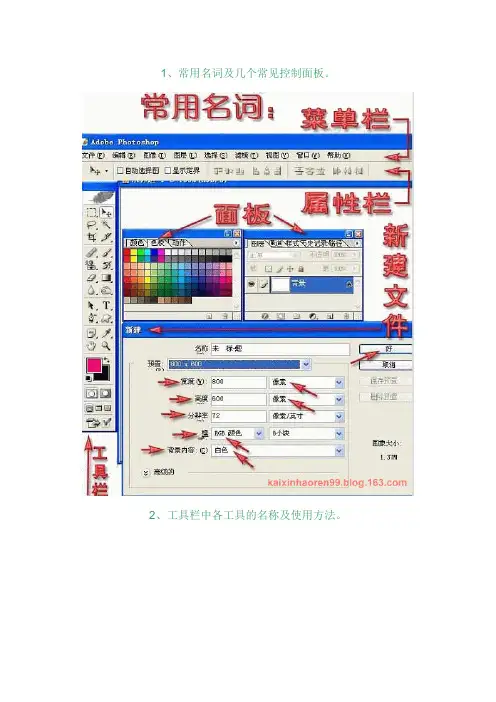
Photoshop 基础教程第一课:工具的使用一、Photoshop 简介:Adobe 公司出品的Photoshop 是目前最广泛的图像处理软件,常用于广告、艺术、平面设计等创作。
也广泛用于网页设计和三维效果图的后期处理,对于业余图像爱好者,也可将自己的照片扫描到计算机,做出精美的效果。
总之,Photoshop 是一个功能强大、用途广泛的软件,总能做出惊心动魄的作品。
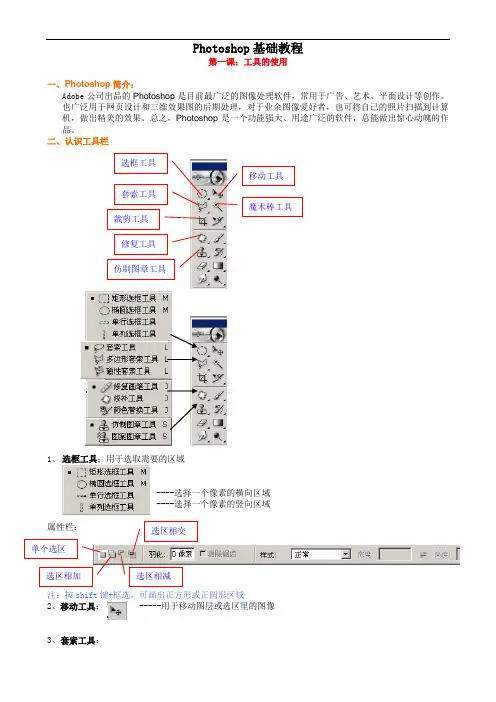
二、认识工具栏1、 选框工具:用于选取需要的区域----选择一个像素的横向区域 ----选择一个像素的竖向区域属性栏:注:按shift 键+框选,可画出正方形或正圆形区域2、移动工具: -----用于移动图层或选区里的图像3、套索工具:套索工具 移动工具 魔术棒工具 修复工具 仿制图章工具 选框工具 单个选区 选区相加 选区相减 选区相交 裁剪工具2----用于套索出选区----用于套索出多边形选区----可根据颜色的区别而自动产生套索选区4、魔术棒工具: ----根据颜色相似原理,选择颜色相近的区域。
注:“容差”,定义可抹除的颜色范围,高容差会抹除范围更广的像素。
5、修复工具:且是 ----类似于“仿制图工具”,但有智能修复功能。
----用于大面积的修复一新 ----用采样点的颜色替换原图像的颜色注:Alt+鼠标单击,可拾取采样点。
6、仿制图章工具 ----仿制图章工具从图像中取样,然后您可将样本应用到其它图像或同一图像的其它部分。
----仿制图章工具从图像中取样,然后将样本应用到其它图像或同一图像的其它部分(按Alt 键,拾取采样点)。
----可先自定义一个图案,然后把图案复制到图像的其它区域或其它图像上。
三、小技巧: ①、取消选区:【Ctrl +D 】 ②、反选选区:【Shif+F7】③、复位调板:窗口—工作区—复位调板位置。
④、ctrl+[+、-]=图像的缩放 ⑤空格键:抓手工具⑥Atl+Delete = 用前景色填充 Ctrl+Delete = 用背景色填充第二课:工具的使用二一、工具栏二、小技巧1、自由变换工具:【Ctrl +T 】2、使用框选工具的时候,按【Shift 】后再框选,则框选出正圆或正方形。

关于ps的基础知识
PS 全称为 Adobe Photoshop,是由 Adobe Systems 开发和发行的图像处理软件,主要处理以像素所构成的数字图像。
下面是一些 PS 的基础知识:
1. 工作界面:PS 的工作界面包括菜单栏、工具栏、选项栏、面板、画布等。
其中,菜单栏包含了各种命令,如文件、编辑、图像等;工具栏提供了各种工具,如选择工具、画笔工具、橡皮擦工具等;选项栏用于设置工具的参数;面板则提供了各种功能,如图层、通道、路径等。
2. 图层:图层是 PS 中非常重要的概念,它可以将图像的不同部分分开处理。
每个图层可以独立进行编辑,如调整透明度、添加效果等,同时也可以通过合并图层来生成最终的图像。
3. 选区:选区是指在图像中选择的一部分区域,可以通过各种工具如矩形选框工具、套索工具等来创建。
选区可以用于编辑、复制、移动等操作。
4. 调整图像:PS 提供了各种调整图像的工具和命令,如亮度/对比度、色彩平衡、曲线等。
这些工具可以帮助用户对图像的颜色、亮度、对比度等进行调整。
5. 滤镜:滤镜是 PS 中非常强大的功能之一,它可以为图像添加各种特效,如模糊、锐化、艺术效果等。
PS 提供了大量的内置滤镜,同时用户也可以下载和安装第三方滤镜。
6. 保存和导出:完成图像编辑后,用户可以通过“文件”菜单中的“保存”或“另存为”命令将图像保存为 PSD 格式,以便于后续编辑。
如果需要将图像用于其他应用程序,可以使用“导出”命令将图像保存为其他格式,如 JPEG、PNG 等。
以上只是 PS 的一些基础知识,PS 是一个非常强大和复杂的软件,需要不断学习和实践才能掌握更多高级技巧和功能。

基础工具一、缩放工具的基础介绍快捷键:Z放大镜的加号表示放大图片,反之缩小。
调整窗口大小以满屏显示:默认不勾选,勾选的话随着照片的大小进行自动调整窗口的大小。
必须要拖拽窗口。
操作必须点击图片进行放大缩小。
默认不勾选缩放所有窗口:多个文档的情况下,不勾选只是对单一的文档窗口图片进行进行缩放,勾选则对于多个窗口的图片进行缩放。
默认不勾选。
细微缩放:必须勾选,处理细节的东西进行缩放的功能。
实际像素(数字的百分比):对图片的实际像素进行显示,快捷键:Ctrl+1适合屏幕:以屏幕最合适的方式进行显示。
快捷键:Ctrl+0,比较实用实战:在进行编辑时如果先去找缩放工具会很麻烦,一般用ALT+鼠标滚轴进行缩放的操作。
如果在首选项的工具选项中能够勾选用滚轴缩放就不用按住ALT键了,有的是在选项中直接找到,看PS的版本。
快捷键:H作用:图片缩放到位置比较大的时候可以进行其抓手(位置的移动)的操作必须是在铺满窗口边缘以外的环境下进行抓手的操作。
实战:在运用其他的快捷键时按住空格即可进行抓手的操作。
三、后退一步、前进一步选择在编辑选项中,前进一步:快捷键:shift+Ctrl+z 后退一步:alt+Ctrl+z选择选项卡中,全选:Ctrl+A 取消选择:Ctrl+D重新选择:对已选择的目标进行重新的选择。
快捷键:shift+Ctrl+D恢复:恢复到最原始的状态,快捷键:F12四、前景色与背景色例如:用画笔画图的时候默认是前景色,如果需要用背景色转换的话点击转换箭头就可以了,快捷键时X键。
如果改成别的颜色需要回到默认的颜色,点击默认景色与背景色。
快捷键时D键。
五、新建文档、窗口快捷键:Ctrl+N像素的概念:PS软件叫位图软件,AI叫做矢量图软件,作用可以无限放大无像素,一般在做logo用的多,图片都是有一个个小方格组成。
每一个放格叫做一个像素。
宽度表示的像素的含义是新建的文档这一行有多少个像素,而高度表示这一列有多少个像素。
Photoshop基础知识学习一、Photosop是ADOBE公司推出的图形图像处理软件,功能强大,广泛应用于印刷、广告设计、封面制作、网页图像制作、照片编辑等领域。
利用Photosop可以对图像进行各种平面处理。
绘制简单的几何图形、给黑白图像上色、进行图像格式和颜色模式的转换。
二、Photosop7.0的启动与退出1、启动Photoshop的方法:单击开始/程序/Photoshop7.0即可启动.或者打开一个Photoshop文件也能够启动Photoshop. 2、退出Photoshop的方法:单击关闭按钮或按下CTRL+Q组合键或ALT+F4组合键,都可以退出Photoshop。
三、Photoshop的窗口组成(标题栏、菜单栏、工具栏、工具箱、图像图口、控制面板、状态栏、Photoshop桌面)1、标题栏:位于窗口最顶端。
2、菜单栏:其中包括9个菜单。
位于标题栏下方。
3、工具栏:位于菜单栏下方。
可以随着工具的改变而改变。
4、工具箱:位于工具栏的左下方。
5、图像窗口:位于工具栏的正下方。
用来显示图像的区域,用于编辑和修改图像。
6、控制面版:窗口右侧的小窗口称为控制面版。
用于改变图象的属性。
7、状态栏:位于窗口底部,提供一些当前操作的帮助信息。
8、Photoshop桌面:Photoshop窗口的灰色区域为桌面。
其中包括显示工具箱、控制面板和图像窗口。
四、图像窗口:图像窗口由(标题栏、图像显示区、控制窗口图标)1、标题栏:显示图像文件名、文件格式、显示比例大小、层名称以及颜色模式。
2、图像显示区:用于编辑图像和显示图像。
3、控制窗口图标:双击此图标可以关闭图像窗口。
单击此图标,可以打开一个菜单,选择其中的命令即可。
五、工具箱和工具栏Photosop工具包含了40余种工具,单击图标即可选择工具或者按下工具的组合键。
工具箱中并没有显示出全部的工具,只要细心观察,会发现有些工具图标中有一个小三角的符号,这就表示在该工具中还有与之相关的工具。