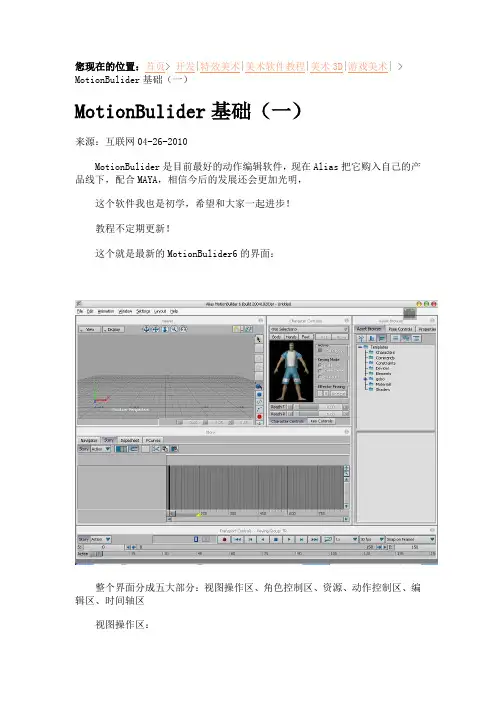
MB群号:46072356喜欢喜欢交流学习的朋友加入故事版story功能的使用介绍.MotionBuilder的the story window功能非常的强大.下面我们就介绍一些它的一些基本功能的使用和界面操作.该面板主要是分为the Action和the Edit 两个模块A.Story Controls让你操作窗口上的轨道,片段和动画的控制选项.B. Edit Track list编辑轨道区域C. Action Track list动画轨道区域D.Time range时间控制区Story ControlsStory Mode optionA.功能是让你开启和关闭story窗口.当你为关闭时,你只能选择而不能操作.当你为开启时,你可以覆盖override和融合blend.使用story功能的面板.B.让你选择Action 和Edit modes两种模式.Manipulation optionsA.Loop/Scale让你循环和剪切片段,或者缩放片段.B.Snap吸附命令开关.可以让让片段吸附到frames,片段,shots或则当前时间上.Edit buttonsA.Razor 切割让你把一个片段切为两段.选择时间指针指向你想剪切的位置.B.Cut 剪切C.copy 复制D.Paste 粘贴Keys optionsAuto Key option当你移动时间指针和对资源进行位移时会自动记录关键帧.当你设置为关闭时,你必须要手动设置.Multiple Clips option当你移动时间指针和对资源进行位移时,将会自动创建片段clip.Ghosts optionsA. Ghost option 显示或则隐藏所选择轨道或者片段的ghost.B. Model option 显示或则隐藏模型C. Clip V ector/Travelling Node 隐藏或显示clip vector ghost或者Travelling Node.D. Travelling Node(s) 该节点在视窗中显示作为一个灰色的三角形并且跟随着轨道运动.A. Clip's model ghostB. Match object ghostC. Clip vector ghostD. Travelling nodeGhost option 显示或则隐藏所选择轨道或者片段的ghost.Model option 显示或则隐藏模型Clip V ector/Travelling Node 隐藏或显示clip vector ghost或者Travelling Node. Travelling Node(s) 该节点在视窗中显示作为一个灰色的三角形并且跟随着轨道运动. Match controlsA. Match Options buttonB. Auto Match optionC. Match Object fieldD. Match Object buttonAction Track listAction Clip area显示时间栏,你可以插入轨道或则片段.可以让你在时间栏上添加时间表,融合片段A.轨道列表B.片段控制区Action Track controls在the story window中每个轨道你可以插入控制.the Action Track控制让你移动,延长,展开和塌陷轨道也可以让你选择动画,隐藏和显示ghost,激活和关闭tracks.Collapse and Expand你可以在左上的标记处展开和塌陷有层级的文件夹,轨道,子轨道.并且可以对轨道进行拉伸.Track Symbol and Track Name显示一个轨道所包含内容的类型标记.A.轨道标记.不同类型的轨道则显示相对应类型的标记B.轨道名称.C.修改轨道名称.你可以点击右键选择rename对其进行修改.Track OptionsA.轨道选项B.轨道选项菜单Override当你选择为该模式时,当前轨道将会代替它上面的所有同一轨道的内容.在the overriding track以上的所有动画轨道都不会播放.例如,如果你第一条轨道包含着从左到右运动的动画,而该轨道之下的轨道包含着立方体从上到下的动画如果第二条轨道设置为override则第一条轨道的动画将不会播放Additive当你选择为该模式时,你可以使用该轨道来修改在其他轨道上的动画例如,如果你在第一条动画轨道里有一个立方体从左边到右边运动的动画,而该轨道之下的轨道包含着立方体从上到下的动画,则两个轨道的运动将将会融合起来.Clip Offset该选项会出只在Animation,Character,和Camera Animation tracks出现.当你激活Clip Offset时,你可以在视窗中移动和旋转clip片段的轨道当你关闭时,Clip的轨道将会锁定在他们原来的位置上.当你需要保持一个模式的某部分保持在原来的位置时它是非常有用的,例如,当你角色的上半身选择在一个轨道上,移动这个轨道片段伸长为不自然的分离.角色的上半身被移动,不过下半身被留在了后面,为了阻止这个发生,可以关闭the Clip offset.Passthrough显示所选择的动画,角色,和摄像机动画的轨道,通过双击控制该轨道.当它为激活时,这个动画在所选择的轨道没有片段时在上一个轨道播放.就是有2个轨道,第一有长动画,第二个是短动画,当短动画播放完时~如果是Passthrough模式就会继续播放第一的动画Ghost Visibility option显示或隐藏ghostAnimate option激活时,你可以在轨道上设置关键帧.关键帧能够显示和被编辑在Fcurves面板上.默认该选项时关闭的,当为关闭状态时,你不能在轨道上设置关键帧,而且也不会显示出来.Solo and Mute options当激活solo时,只有所选择的轨道能播放动画当激活Mute时,播放动画时该轨道被屏蔽掉.Body Parts menu让你选择角色的哪个部分在动画中被使用.也就是你可以选择身体的哪个部分进行动画. Track Content listA.轨道内容列表B.点击观察轨道内容列表C.移除按钮该列表显示出所有资源的名字,你可以拖拽到动画中.可以选择和remove来去除它.A.轨道内容按钮B.资源列表W eight让你决定一个轨道片段所影响的百分比权重.Insert插入菜单.让你添加文件夹和轨道到轨道列表上.A.插入菜单中的Action轨道列表B.插入菜单中的Edit轨道列表Folder插入轨道文件夹Shot Track摄像机转换轨道Generic Animation插入一条可以对类似于灯光,立方体等对象创建位移,旋转,缩放的动画轨道. Character Animation插入一条对角色进行K帧动画和运动捕捉数据的轨道Camera Animation插入一条摄像机的动画Video插入视频轨道Audio插入音频轨道Command Track让你设置关键真来显示或者隐藏模型的轨道Constraint Track让你选择,融合和衰减约束Make Camera Switcher Current让你激活摄像机转换功能.右键点击编辑轨道列表弹出该窗口Plot Whole Scene To Current Take把所有在这个场景中的动画合并到你所选择的任务上.Razor选择轨道上的片段,选择该命令就可以将时间指针所指的片段切为两段.Alt+R快捷键cut剪切copy复制Copy Time Range复制时间段上所有的片段.paste粘贴Key At Time在所选择的时间上进行记录关键帧.在轨道上使用必须先把A(可编辑动画打开) Delete删除select clipsclips的几种快速选择方式Frame Start/End把时间条上的开始和结束的值变成你所选择的片段的开始和结束的值一样Frame Zoom Bar把时间条上的开始和结束的值变成所有片段之中最开始和最后结束的值.Step by All FadesSnap捕捉Active 控制捕捉开关On Time 捕捉到时间指针On Clips 精确捕捉到片段的起始或则结束处On Frames 捕捉到关键帧On Shots 捕捉到镜头片段Time Discontinuity主要是影响你操作镜头片段顺序的作用当你为激活时, 可以不按照顺序进行播放.你可以控制一个镜头片段,操纵该独立的摄像机片段长度和切换功能,显示出该片段和下面的shot可以为不同步.当你为关闭时,摄像机片段的开始和结束和时间段上显示的是一样的. 按正常顺序从开始到结束播放.Sync Action and Edit Views控制动画轨道和编辑轨道列表让上面列表和下面列表同步化.Story clipsAnimation clips片段创建的方法1.右键点击轨道列表上的Insert插入Generic Animation2.激活轨道动画开关(A字)3.确定你的轨道资源在视窗中被选择上4.按K键设置关键帧5.移动时间指针,对资源进行改变,再按一次K键注意:这里的片段在Fcurves中仍然可以编辑Character clips插入角色动画片段Camera animation clips插入摄像机动画片段Command clips控制和显示模型的片段1.In the Asset browser, open Templates > Commands2.可以看到三个命令,选择其中一个拖拽到the story window3.在命令轨道上将会出现命令的片段.an Application Launch command一个应用程序的链接.双击该片段,然后切换到properties上进行设置path.Hide Models Command clip1.拖拽一个对象,类似于灯光或者模型,从视窗中Alt+鼠标左键放到片段中.2.按Ctrl+空格键(要修改掉拼音的输入法快捷方式否则会出错),该对象则会在该时间指针经过该片段时隐藏掉.该物体不会再出现,除非你再增加一个show Models Command clip跟类似Hide Models Command clip的使用方法类似.Moving clips你可以对一个片段在时间和空间上进行移动.也可以通过拖拽和双击时间,来对它进行修改.在视窗中,你可以通过操控ghost来对它轨迹进行旋转和位移的控制.Cross-blending clips当两个动画片段在同一个轨道相交迭时,他们并不是覆盖,而是两个动画进行相融合创建平滑的动画.A.渐进手柄B.渐出手柄C.融合区域D.所选择的片段当动画选项(A)激活时,你才能在FCurve 查看该部分曲线Fading clip animation控制动画片段的淡入和淡出A.渐进手柄B.渐出手柄Holding clip animationA.B.Looping clips让你快速的复制出动画1.循环一个片段,首先要确定该循环在the story controls上已经被选择上了.然后选择片段开始或者结束的地方进行移动.或者是通过双击时间值来输入新的数值进行循环.注意,循环开关A必须是已经被激活.Scaling clips通过和循环类似的操作来对时间进行缩放控制.Razoring clips通过剪切把片段切为两个部分.1.选择一个片段2.把时间指针移动到想切割的位置3.点击切割命令4.分隔成如下图所示的两个片段.Cutting, copying, and pasting clips .剪切,复制,粘贴片段.Matching clips在the story window里,你可以在多个片段之间融合动画,经常要涉及到的就是matching命令.在一条轨道上你可以让一个片段match另外的一个片段的起始或者结束之处.A.Match Options buttonB.Auto Match optionC.Match Object fieldD.Match Object buttonMatch Options buttonA. Match Object menu让你选择该轨道上的部分参照对象来匹配片段. 即是选择两个片段相匹配的参照物.A.选择的片段B.选择新的匹配对象C.在匹配菜单中显示的新匹配对象的名称D.当点击match时,匹配的对象将被启用Match Clip options选择匹配前一个片段还是后一个片段.Match Time options匹配时间的选择A.前一个片段B.前片段的渐消点C.当前所选择片段的渐进点D.当前所选择片段E.当前所选择片段的渐消点F.后一个片段的渐进点G.后一个片段H.融合开始点I.融合结束点J.融合中心To Previous Clip 模式下Match Time的At Current Time匹配所选择片段开始部分到上一个片段的当前时间位置.At Start of Select Clip匹配所选择片段开始部分到所选择的上一个片段融合的开始部分.如果没有融合部分,则所选择的开始部分匹配到上一个片段的结束部分. Between Previous Clip and Selected Clip匹配到所选择片段和上一个片段融合之间的位置如果没有融合部分,则所选择的开始部分匹配到上一个片段的结束部分.At End of Previous Clip匹配所选择片段融合的结束部分到上一个片段的结束部分如果没有融合部分,则所选择的开始部分匹配到上一个片段的结束部分.To Next Clip于上相类似Match Position options决定一个片段匹配对象的位移和旋转匹配到另一个片段的方式.XYZ 位移和旋转完全匹配原来的片段对象Gravity XZ 位移只匹配对象全局的x和z轴方向,旋转匹配对象的Y轴方向Auto Match option自动匹配Match Object field and button匹配对象的选择你可以在视窗用Alt+鼠标左键拖拽要匹配的对象到B处,你也可以点开后面的按钮把资源列表展开选择要匹配的对象.注意的是你只能在一条轨道上选择一个匹配的对象.实例讲解1.首先我们在MotionBuilder中调入一个已经装配好的模型.2.切换到story窗口..在视图中资源浏览器中把故事板stb01拖拽到edit story中释放选择create shot using>new camera来创建摄像机镜头.3.创建完成之后可以看到编辑栏里看到了新增加了摄像机片段.可以通过双击数值来修改时间长度,也可以手动拖动来修改.现在我们把它起始帧0帧.4.这个时候什么都看不到这是因为现在是透视摄像机,而不是新建的camera,通过快捷键ctrl+e切换到camera视图.这个时候可以看到故事板了.5.可以看到故事板要求,改镜头的时间是3秒钟.在MotionBuilder中默认是30帧一秒,现在要求是3秒,所以就是90帧,双击片段的右上角对数值进行修改.6.我们可以再添加第2个故事板,这个时候只能看到原来的图,时间指针移动到镜头2时看不到图,这是因为make camera swich current没开启.7.在编辑栏中右键点击弹出的菜单选择它.或则用快捷键ctrl+I.就能自动切换摄像机镜头8.把剩下的故事板全部依次拖拽到edit story中释放并对时间按照故事板要求进行一一调整.9.在Action story中插入一个角色动画轨道,并把角色选择为Mia.10.按照故事板剧情首先把第一个动画从资源浏览器中先拖拽到滑条中11.然后把摄像机视角调整到合适的位置来匹配故事板的要求12.这个时候因为是显示一个炸弹倒数的动画我们从资源栏中把制作好的模型拖拽到视窗里导入模式选择为Merge.然后移动到合适的位置.13.把时间指针移动到镜头2的范围,并对摄像机进行调整如下14.当我们想移动时间滑条到第三个镜头的时候,发现Timeline时间为默认的150帧,可以选择该命令可以使时间段自动调整为总长度0-360帧15.再拖拽第三个动画StandRun到轨道上,把动画片段起始点移动到150帧.调整到合适位置如下.16.按照故事板调整镜头3的位置17.镜头3调整完成后,再把镜头4的动画拖到轨道中,通过观察可以看到,它和镜头3动画的运动方向刚好反了,可以通过快捷键ctrl+e切换到透视图摄像机观察.并点击显示ghost镜头3镜头418.使用Match命令来使两个动画的方向匹配一致.选择镜头4动画片段,点击Match命令,设置如下.19.匹配完成之后可以看到方向已经一致了20.衔接处比较生硬,可以移动后面一个动画片段和前面的进行融合,这样会更平滑自然.21.为了让摄像机能够跟随移动在Navigator的Camera菜单上双击选择camera3也就是片段4的摄像机,在Scens里选择Hips关节然后拖拽到摄像机属性里的Interest属性replace.22.这个时候播放动画他已经能跟随着人体移动23.镜头5是要给她来一个特写,调整如下24.我们在爆炸的时候制作慢动作效果会更好一些.然后把模型改为缩放,对动画片段在空中的部分进行剪切然后再拉伸,就能够在播放时减慢速度.调整如下现在再从新播放,已经可以看到一个简单的动画短片的完成效果.。