word表格插入图片,显示不全
- 格式:docx
- 大小:24.41 KB
- 文档页数:3
竭诚为您提供优质文档/双击可除word表格插入图片,显示不全
篇一:在word表格中插入图片显示不全问题解决方法
在word表格中插入图片显示不全问题解决方法
1、图片只显示部分
插入的图片,只显示了一点。
这种情况只发生在嵌入式(嵌入式:图片文字环绕方式的一种)图片中。
原因:图片的段落设置中的行距被设成“固定行距”了。
调整步骤:
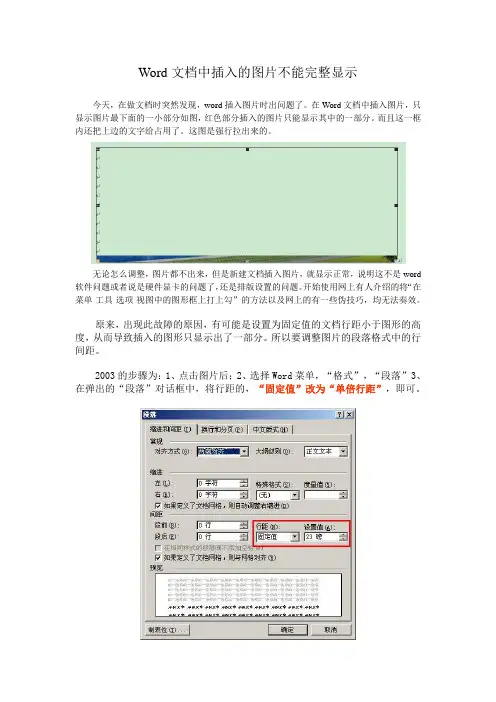
方法一:选中图片——单击右键选择段落——弹出[段落]设置对话框——把固定行距改为“单倍行距”或其他——确定。
方法二:解决办法:改变表格行高至适应图片大小,同时双击图片击打开“设置图片格式”对话框,选择“版式”选项后,再选择其它的“环绕方式”,就可以随意拖动图片。
2、只显示图片的边框
嵌入式图片只显示边框而没有图片。
原因:显示设置中设置了“显示图片框”
调整步骤:单击菜单“工具-----选项”打开对话框后点击“视图”去掉“显示图片框”前面的钩。
篇二:word表格中插入图片显示不全
说一说大家经常遇到的一个问题(word表格中插入图片显示不全)
在word里面插入表格,然后在表格里插入图片的时候发现
出现了如下图的效果:
只显示一小半图片,这个问题一般都会想到说调整一下图片的板式啊等等的,可是当你去调整的时候发现没法弄,是不是没招了,,,好的,现在教大家一个方法,很简单,选中表格,在段落里调整行距如下图:
任意选一个即可。
然后就ok啦!!!!
篇三:word中插入图片,嵌入式,图片显示不能全部显示出来
word中插入图片,嵌入式,图片显示不能全部显示出来。
解决办法:原来,是由于图片所在的段落属性的行距设置成了“固定值”,设置不要为固定值即可。
1、选中你要插入图片的上下文,单击“右键”,选择“段落”修改行距,比如为修改“1.5倍行距””(实际上,只要不是“固定值”均可),然后确认。