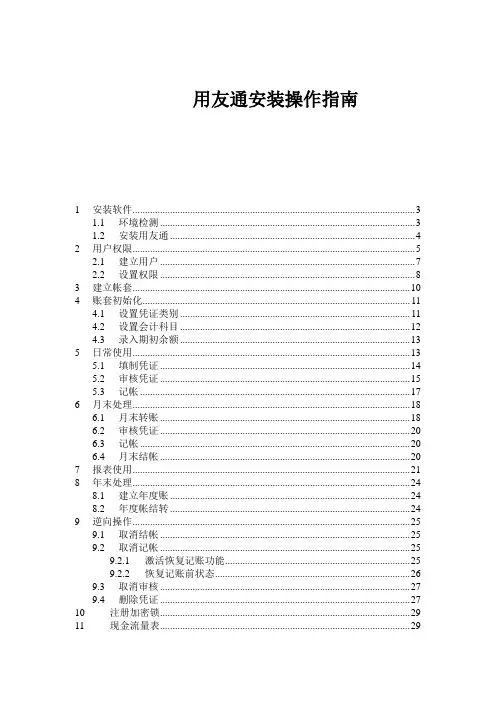
用友通教程操作手册
- 格式:docx
- 大小:41.67 KB
- 文档页数:26
山东省会计从业资格考试
1. 考试软件的安装
1.1. 安装前的注意事项
1.安装此模拟考试系统软件的计算机,计算机名称中不能带有“-”、汉字或者用数字开头 ,
建议改为 8 位以下纯字母。修改方法:右键点桌面我的电脑-属性-计算机名-更改,按照提示
重启后即修改成功。
2.用友通教学软件不能和用友其他版本或类似功能软件安装在同一个操作系统中。
3.安装产品之前关闭防火墙和实时监控系统。
4.先安装 MSDE2000 ,然后才能安装用友通,最后注册模拟考试系统。
1.2. MSDE2000RELA 的安装
注:若已经安装了 MS SQL Server 2000,则不必再安装 MSDE2000 rela。
1.打开“MSDE2000rela”文件夹,双击“setup.exe”,进行安装。
2.程序文件路径和数据文件路径,默认或者修改均可。单击“确定”,将出现下图:
3.安装完后,点击开始-程序-启动里的服务管理器,在电脑屏幕右下角任务栏将出现图标,
这表明 MSDE2000 已经安装启动成功。
4.安装过程中出现错误的处理
(1)情况一:进行到第 2 步时,计算机似乎长时间都没反应,请耐心等待。
(2)情况二:出现“指定的实例名称无效”错误提示信息,如下图提示:这种情况可能是因为先前安装过 MSDE2000,处理方法:a.将已安装的部分删除卸载,打开
“开始”—“设置”- -“控制面版”—“添加或删除程序”,查找“Microsoft SQL Server Desktop
Engine ”,若有,则单击“删除”将其删除。b.打开“我的电脑—C 盘—program files ”,检查
有无“MS SQL”文件夹,若有,将其删除。c.重新启动计算机,再次尝试安装 MSDE2000 。
(3)情况三:反复尝试几次都无法成功安装,很可能是 Window sXP 及已经安装的其他软件等
软件环境导致 MSDE2000 无法成功安装,处理方法:建议重新安装 Window s XP,再尝试安
装 MSDE2000。
1.3. 用友通软件的安装
1.打开“用友通”文件夹,双击“Setup.exe”,图标,
2.出现安装向导窗口,按提示操作。建议使用默认选项安装。2. 安装位置特别说明
选择目的地位置:如下图,目的地文件夹可以默认 C:\ UFSMART,也可以将盘符 C 改为 D
或者 E,但不要更改文件夹名 UFSMART。
3. 安装完后,重新启动计算机。
根据下图提示,重新启动计算机。2.2. 系统管理的操作
进入 系 统 : 选择 “ 系统 管 理 ”— 启动 — 打开 系 统 管 理 窗 口 — 系统 (S)— 注册
以系统管理员 admin 注册—第—次进入密码为空—确认以 admin 注册后,点击 1 处“权限”下的“操作员”,进入操作员管理界面下,点击 2 处“增
加”按钮增加操作员两名,理论上要求两名操作员权限不同,一个为账套主管,一个拥有总
账下全部功能,以填制凭证,但为考试方便起见,可将两人都设为账套主管。
点击 1 处“账套”下的建账,开始创建账套,此处路径、会计期都使用默认。点击下一步,输入单位名称,进入下一步,选择企业类型,有的考场行业性可选,要选择“新
会计制度科目”。同时选择一个刚才建立的操作员 01 张会计为账套主管。同时的按行业性质
预置科目前打上“√”。
点击下 一 步, 在 基础 信 息处 做 出相 应 选择 ( 一般设 置 为全 部 不选 ) ,点击 “完成 ”。点击“完成”后,系统提示“可以创建账套了么”,选择“是”。弹出分类编码方案窗口,此
处编码一般试题有要求,没有要求的话默认的是 4-2-2,点确认。
以下的选择按默认,点击确认后,系统提示“是否立即启用账套”,点“是”,弹出“系统启
用”窗口,只需在总账前打上“√”即可,然后退出。在系统管理下 1 处点击“权限”下的“权限”,进入“操作员权限”窗口,在 2 处选择刚才
建立的账套,由于刚才建立账套的时候我们已经设 01 张会计为账套的主管了,现在我们再
增加 02 李出纳为账套主管(注意:日常工作中上这么做是不允许的,我们这么做只是为了
考试方便),选择 02 李出纳,在 3 处打上“√”。设置完成后,退出系统管理。
2.3. 用友通的操作
启动用友通,选择刚才建立的账套选和会计年度、操作日期(默 认的即可),以刚才建立的任一操作员登陆软件。
选择“基础设置”下的“财务”下“会计科目”,根据试题要求,增加会计科目(一级科目已
经预置,二级需要设置)
二级科目增加方法是,先选中要增加二级科目的一级科目,再点击“会计科目”下 的“增加”,
在弹出的增加窗口里,输入科目编码及中文名称即可,其它的可不添。添好后按确定。全部二级科目增加完后,再设置凭证类型,点击“基础设置”下的“财务”下的“凭证类别”,
考试时全部设为“记账凭证”就可以了。如果此前已运行总账模块的话,在设置凭证类别的时候会有如下错误信息提示,解决方法是 ,
点“确定”后,在“总账”处右击鼠标,在弹出的“取消”上左键单击就可以了。
设置完凭证类别后就开始输入期初余额了。 期初余额的输入方法是“总账”下“设置”下“期初余额”,在弹出的期初余额窗口中输入 期初余额就可以了。(注意:有二级或多级科目的,期初余额只需输在最末级科目,上一级 科目会自动汇总)
就要开始输入凭证了(“总账”下“凭证”下“填制凭证”)。一般一次考试要记录的业务有
三十笔左右,每笔业务填制一张凭证,其中大部分已给出会计科目,只需直接填写就可以了 ,
有 5—7 张需要自己编写凭证。自己编写凭证的不会很难而且不涉及结转,以销售,工资居
多。自己编写的凭证也许会有计算的。计算的时候,可以使用用友通自带的计算器,“工具”
下“计算器”(F9)。填完一张凭证后要记得保存。
全部凭证填写完成后,就要进行审核了,按会计制度规定,制单与审核不能为同一人,必须
更换操作员。点击“文件”下“重新注册”,(注 意 不 是“退出”后再重新打开“用友通”更
换操作员登陆,考试时如果这样容易出现错误,虽然理论上这样没错).以新操作员重新注册后,点击“总账”下“凭证”下“审核凭证”。
在弹出的窗口中,不要修改,直接点“确定”,两次“确定”后,进入“凭证审核”窗口。
点击“审核”菜单下的“成批审核凭证”,就可以完成全部凭证的审核。
凭证审核完成后,就要开始记账了。按会计制度规定,审核和记账可以为同一人,不用更换
操作员,点击“总账”下“凭证”下“记账”,一切选默认,就可以完成凭证的记账。记账完成后,就可以进行报表的生成了。点击“财务报表”菜单,进入财务报表生成窗口。
在弹出的窗口中,点击“文件”下的“新建”,选择“新会计制度”下“利润表”。弹出如下窗口:
点击“数据”下“账套初始”,设置“账套号”及“会计年度”,设置是以考试时输入的账套
号和年度为准。点击左下角的“格式”按钮,转换为“数据”。点击“数据”下“关键字”下“录入”,在弹出的录入关键字窗口中,一切选择默认。点确
定,就可以生成利润表了。
资产负债表的生成方法与此相似。 报表生成后要进行最后的检查,根据会计恒等式,资产的期初余额=负债及所有者权益的期
末余额、资产的期末余额=负债及所有者权益的余额,如果报表不相等的话,就是有错误,,
本着:期初不等查期初余额,期末不等查凭证的原则,检查直到完全正确为止。
报表出来之后点击保存,保存到默认位置即可,然后提交。(上图中蓝色的提交按钮,在考试时会出现,一定别忘了提交报表。)点击提交按钮后会弹出对话框,从下拉菜单中选择提交报表的类型即可,一次提交只能提交一个报表,所以需要提交两次(资产负债表、利润表各提交一次)。必须提交报表。即使时间不够也必须做出报表提交,否则实物题目会不得分。报表提交之后退出用友通系统(注意不是最小化),再点击“交卷”按钮(一定要交卷,否则不得分)。
初级会计电算化考试注意事项
.
3.1. 考试简介
电算化考试分为两部分: 客观题和实务操作题。
客观理论题部分主要是计算机基础知识,包括单选、多选和判断题,其中单选题20 个
共20 分,多选题10 个共20 分,判断题10 个共10 分。答错不倒扣分。
实务操作题部分是在用友通教育专版10.0 上完整的完成一套帐的操作。要求最后提交
资产负债表和利润表,在操作过程中,期初余额占10 分,记账凭证20 分。最后报表20 分。
如果没有提交报表,实物题不得分。因此一定要记住最后报表无论对错,都要提交上去。
部分财政局网站曾经发布了电算化考试须知,但只是对用友软件的操作流程的简介,很
多部分并不合适。比如其中有涉及月末转账和结转等方面的信息,财政厅已降低考试难度,取消了考试过程中的月末结转部分的操作。
进行电算化考试时,同学们一般都是先进行客观选择的作答,当做完客观选择部分后,
在进行实务操作。当做完操作题,出来正确的报表后,应该提交报表,考试软件上面有提交两个字,提交后会弹出对话框,从下拉菜单中选择提交报表的类型即可。一般需要提交两次。提交成功后,再点击交卷。
3.2. 考试注意事项 用友通尽量不要最小化和中途关闭,容易造成不能再打开;
客观题部分题库增加了很多题,尽量多找些题背背。主要范围为windows、word、excel、
网络、计算机安全和电算化知识。
建账套、保存报表时都要按默认路径,不要随意更改,否则可能提交报表不成功。
3.3.考试提醒
电算化考试有点难度,尤其在用友软件的操作过程更须注意。下面列举几点考试时应该注意的事项。
1、做完客观题后就会进入实物题的操作界面,运行用友软件进行操作即可。做完客观题之
后没有任何提交或交卷按钮。
2、用友操作过程按照老师讲的步骤进行操作即可。没有结转。
3、报表出来之后点击保存,保存到默认位置即可,然后提交。一次提交只能提交一个报表,需要提交两次。必须提交报表。即使时间不够也必须做出报表提交,否则实物题目会不得分。
4、报表提交之后必须退出用友系统,然后点击交卷,否则实物题将不得分。
5、用友软件在操作过程中不要最小化,否则实物题极有可能得0 分。
6、交卷之后会在桌面上有一快捷方式,双击运行一下。
7、考试时候大约有30 张左右,其中大部分给出,有5—7 张需要自己编写凭证。自己编写
凭证的不会很难而且不涉及结转,以销售,工资居多。自己编写的凭证也许会有计算的,学员有时候会抽取到有计算的题目,
8、计算器有地区不允许携带,做计算时候可以用系统自带的,在用友软件工具栏上。开始
程序中的计算器是不允许使用的。
9、考试设置凭证类型的时候可以进入用友通后立即设置类型,然后再添加会计科目和录入
期初余额。这样会避免那个互斥站点正在执行的错误。
3.4. 重要考点提示
1、进入系统,以admin 注册进系统管理,增加两个操作员:001 和002,然后退出增加操作员界面。
2、建立帐套:帐套名字自己随便写,行业性质:新会计制度科目(非:2007
新会计准则),帐套主管001 操作员,会计科目级次42222 级。启用帐套:总帐。