实验5:路由器配置实验
- 格式:doc
- 大小:264.50 KB
- 文档页数:4
实验5:路由器配置实验
一、实验目的
1、 熟悉Boson NetSim中关于路由器的相关操作
2、 掌握路由器的基本配置命令和静态路由的配置
3、 使用路由器实现跨网段连接(WAN)
二、实验设备
计算机中安装了Boson NetSim网络模拟软件
三、实验原理及内容
1、 路由器的命令行操作模式包括:用户模式、特权模式、全局配置模式、端口模式。
2、 实现跨网段的通信需要路由器。
四、实验步骤
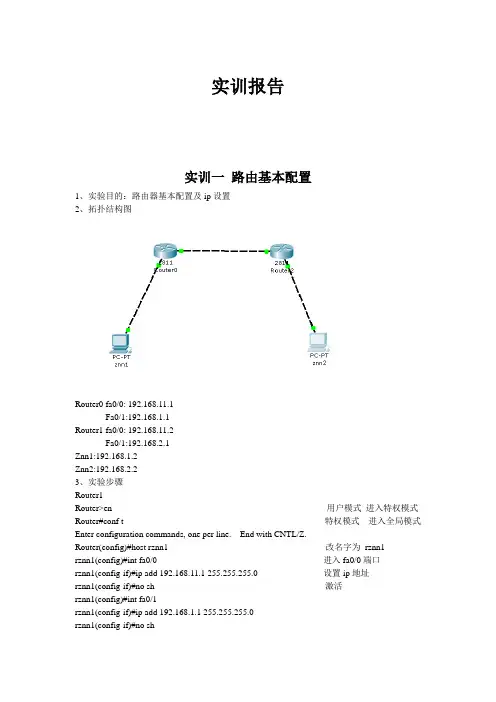
1、使用Boson Network Designer设计如下的网络拓扑图,并导入到Boson NetSim中
(注意:这里的交换机应选择805型号)
2、配置路由器R1的基本参数
(进入R1) 1) Router>enable 进入特权模式
2) Router #configure terminal(或:conf t) 进入全局模式
3) Router #hostname R1 设置路由器名称为R1
4) R1 (config)#interface ethernet 0 进入端口模式,配置以太网端口0
5) R1(config-if)#ip address 192.168.1.1 255.255.255.0 配置路由器以太网0中的IP地址和子网掩码
6) R1 (config-if)#no shutdown 使端口打开
问题:该命令执行后的结果:%LINK-3-UPDOWN: Interface Ethernet0,changed
state to up
7) R1 (config-if)#exit 退回全局配置模式
8) R1(config)#interface serial 0 进入串口0配置
9) R1(config-if)#ip address 10.0.0.1 255.0.0.0 配置路由器串口0中的IP地址和子网掩码
10) R1(config-if)#clock rate 64000 配置R1和R2的连接时钟频率
11) R1(config-if)#no shutdown 使端口打开
12) R1(config-if)#end 返回特权模式
13) R1# show ip interface brief 显示路由器IP配置信息
问题:该命令执行后的结果:Interface IP-Address OK? Method Status Protocol
Serial0 10.0.0.1 YES unset up up
Ethernet0 192.168.1.1 YES unset up up
3、配置路由器R2的基本参数
(进入R2)
1) Router>enable 进入特权模式
2) Router #configure terminal(或:conf t) 进入全局模式
3) Router #hostname R2 设置路由器名称为R1
4) R2 (config)#interface ethernet 0 进入端口模式,配置以太网端口0
5) R2(config-if)#ip address 192.168.2.1 255.255.255.0 配置路由器以太网0中的IP地址和子网掩码
6) R2 (config-if)#no shutdown 使端口打开
7) R2 (config-if)#exit 退回全局配置模式
8) R2(config)#interface serial 0 进入串口0配置
9) R2(config-if)#ip address 10.0.0.2 255.0.0.0 配置路由器串口0中的IP地址和子网掩码
10) R2(config-if)#no shutdown 使端口打开
11) R2(config-if)#end 返回特权模式
12) R2# show ip interface brief 显示路由器IP配置信息
问题:该命令执行后的结果:Interface IP-Address OK? Method Status Protocol
Serial0 10.0.0.2 YES unset up up
Ethernet0 192.168.2.1 YES unset up up
4、配置PC1的IP地址、子网掩码和默认网关
IP地址:192.168.1.2
子网掩码:255.255.255.0
默认网关:192.168.1.1
测试与R1的连通性:ping 192.168.1.1 5、配置PC2的IP地址、子网掩码和默认网关
IP地址:192.168.2.2
子网掩码:255.255.255.0
默认网关:192.168.2.1
测试与R2的连通性ping 192.168.2.1
测试与PC1的连通性 ping 192.168.1.2
问题:此时PC1和PC2是否连通 否 ,说明这产生这种现象的原因: 不在同一个网段
6、在路由器R1中配置静态路由
(进入R1)
1) R1(config)#ip route 192.168.2.0 255.255.255.0 10.0.0.1 配置R1的静态路由
2) R1(config)#exit 退回特权模式
3) R1#show ip route 查看路由表信息
问题:此时PC1和R2是否连通 否 ,说明这产生这种现象的原因: 不在同一个网段
7、在路由器R2中配置静态路由
(进入R2)
1) R2(config)#ip route 192.168.1.0 255.255.255.0 10.0.0.2 配置R2的静态路由
2) R2(config)#exit 退回特权模式
3) R2#show ip route 查看路由表信息
8、在PC1中测试与PC2的连通性
(进入PC1)
1) C:>ping 192.168.2.2 测试与PC2的连通性,如果能Ping连通表示以上配置正确
9、在PC2中测试与PC1的连通性
(进入PC2)
1) C:>ping 192.168.1.2 测试与PC2的连通性,如果能Ping连通表示以上配置正确
基于路由器和交换机的网络配置实例
某部门的两个办公室相隔较远,需要相互通信,须使用路由器和交换机来实现网络连接,请按照如下的拓扑结构和步骤完成网络的配置。
1、 设置交换机SW1的IP地址为:192.168.1.2/24
2、 设置PC1的IP地址:192.168.1.11/24,默认网关:192.168.1.1
3、 设置PC2的IP地址为192.168.1.22/24,默认网关:192.168.1.1
4、 设置交换机SW2的IP地址为:192.168.2.2/24
5、 设置PC3的IP地址为192.168.0.33/24,默认网关:192.168.2.1
6、 设置PC4的IP地址为192.168.0.44/24,默认网关:192.168.2.1
7、 设置R1的Serial 0的IP为10.0.0.1/8,时钟频率为64000,Ethernet 0 的IP为192.168.1.1/24,并配置静态路由。
8、 设置R2的Serial 0的IP为10.0.0.2/8,Ethernet 0 的IP为192.168.2.1/24,并配置静态路由。
9、 测试PC1、PC2、PC3、PC4的连通性