
报头设计PPT课件
- 格式:ppt
- 大小:407.00 KB
- 文档页数:23

设计板报报头
任务步骤
1.整体布局
1)启动Word 2010程序。
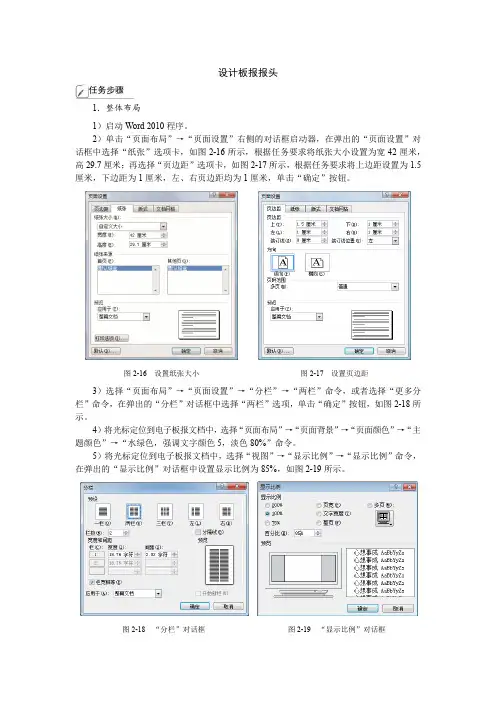
2)单击“页面布局”→“页面设置”右侧的对话框启动器,在弹出的“页面设置”对
话框中选择“纸张”选项卡,如图2-16所示,根据任务要求将纸张大小设置为宽42厘米,
高29.7厘米;再选择“页边距”选项卡,如图2-17所示,根据任务要求将上边距设置为1.5
厘米,下边距为1厘米,左、右页边距均为1厘米,单击“确定”按钮。
图2-16 设置纸张大小 图2-17 设置页边距
3)选择“页面布局”→“页面设置”→“分栏”→“两栏”命令,或者选择“更多分
栏”命令,在弹出的“分栏”对话框中选择“两栏”选项,单击“确定”按钮,如图2-18所
示。
4)将光标定位到电子板报文档中,选择“页面布局”→“页面背景”→“页面颜色”→“主
题颜色”→“水绿色,强调文字颜色5,淡色80%”命令。
5)将光标定位到电子板报文档中,选择“视图”→“显示比例”→“显示比例”命令,
在弹出的“显示比例”对话框中设置显示比例为85%,如图2-19所示。
图2-18 “分栏”对话框 图2-19 “显示比例”对话框
6)将文档保存为“电子板报制作.docx”。
2.报头设计
1)将光标定位到电子板报第一行行首,选择“插入”→“插图”→“图片”命令,弹
出“插入图片”对话框,如图2-20所示,选择案例素材中的“Image1.gif”文件,单击“插
入”按钮。
2)选中图片,选择“图片工具-格式”→“排列”→“位置”→“顶端居左,四周型文
字环绕”命令。 3)输入电子板报名称“环保园地”,选中“环保园地”,选择“开始”→“字体”→“字
体”→“华文行楷”命令,选择“开始”→“字体”→“字号”→“小初”命令,选择“开
始”→“字体”→“字体颜色”→“标准色”→“绿色”命令;单击“开始”→“字体”
右侧的对话框启动器,在弹出的“字体”对话框中选择“高级”选项卡,设置字符缩放150%,
如图2-21所示。

黑板报设计--报头设计
报头是与文章的标题相配合的题头画,是由画面、报头字组成的。报头既能突出板报内容的主题思想,又能美化板报的版面。1.报头的构图
报头和其他绘画一样,也要注意构图问题。构图离不开构思,构思则离不开文章的内容和标题。因此,报头的构图就要围绕文章的内容和标题进行构思设计。
①报头标题字:报头标题字是构成报头内容的一个重要组成部分,它和报头画面交织在一起,相辅相成,起图文并茂作用。
报头标题字,一般占整个报头的三分之一左右。可以加在报头画面的上方、下方或者左方、右方,也可以写在中间或者偏向一角。报头标题字的字体可根据画面需要写成黑体、宋体、变体、手写体等。但是,要注意字体和画面的和谐统一,不能彼此孤立。②报头画面:报头画面要结合文章的内容和标题来画,要求形象概括,主题突出,重心稳定,字画紧凑。同时,画面还要有动有静,有虚有实,整体感强。
③构图形式:应把报头标题字和报头画组织在一起,统一布局,形成一个完整的报头构图。常用的构图形式有对称式和均衡式两种。画对称式构图或均衡式构图时,可根据画面需要,用不同的几何形作外形,以辅助报头,使构图更加严谨、完整(图2、图3)。
2.报头的画法
报头的画法要视文章内容和标题而定,可简可繁。庄重严肃的内容和标题,可以结合人物、建筑物或纪念标志来画。活泼的内容和标题,则可以结合动物、花卉、风景或日用品来画。
报头画要整体布局,合理设计好字、画的位置和比例关系。一般是先画好几何外形,然后再添加画面形象和标题字(图4)。有些报头画也可不用几何形作外形,先画好画面形象,然后再写标题字(图5)。
3.报头的色彩
报头是黑板报版面比较突出、醒目的部分。报头的色彩直接影响到报头的效果,因此,画报头时要搭配好色彩。
第一要注意整个报头画的色彩应该有主调,不宜太复杂,要简练明快,突出主题。否则,画面就会零乱,整体感不强。第二要注意报头画的色彩有新鲜感,运用冷暖对比和深浅对比,使画面引人注目。
《电子文档设计——报头的设计》教学设计
上海市闵行中学 毛巧灵
【设计思想】
本节课我的教学设计思路是:第一时期,先进行报头作品展现,让学生观看讨论,在讨论中发觉报头的要素,同时对报头设计进行评判,为学生依照评判标准制作精美的电子小报报头部分做预备。第二时期,动手试一试,让学生对给出的报头进行美化,让学生在实践中体会总结制作精美报头的方法,通过展现交流,激发学生的学习热情。第三时期,教师引导学生发觉制作过程中对象移动排列变乱的问题,引出“组合对象”知识点的探究学习,学生通过小组活动研究“组合对象的方法”,最后由老师总结出“组合对象的方法”。第四时期,作品制作与实践,回来单元活动,为自己选定的题目设计报头。
本节课的设计,教师扮演指导者的角色,教师通过问题和活动引导学生,学生通过试探、讨论和自主学习等活动,了解报刊报头的各个要素,总结制作电子报刊报头的方法,通过实践,学会制作报刊报头,在制作过程中探究图形的组合与取消组合的操作。
【对象分析】
学生有较熟练的运算机操作能力,他们对小组活动的形式比较熟悉,也能积极的参与其中,有集体荣誉感,表现力强,也专门乐于表现自己,学生专门适应小组活动的形式。在学习的过程中,学生的依靠性强,遇到问题时通常会急于向老师问询答案,摸索问题分析问题的能力较弱。在解决问题方面,学生遇到同类问题的时候,知识迁移的能力较弱。针对上面的问题,教师引导学生开展小组自主探究活动,让学生在实践中分析问题解决问题,养成良好的学习适应,学会反思总结,这些差不多上迫切需要的。
在知识预备方面,学生通过前面课程的学习,把握了word的差不多操作技能:艺术字、文本框的制作、图形的插入。但关于大部分学生来说,还没有真正地把学科知识和所把握的差不多技能应用到实际问题中,教师在教学过程中要注意引导学生去发觉问题、提出问题、分析问题、解决问题。
【教材分析】
本节课是华师大版教材的第三单元第二节报头与版面的设计的一部分,在那个单元中,学生要学会学习活动打算的制定,把握文字处理软件的一些常用功能,利用文字处理软件制作电子板报。那个单元将电子档案设计分成了三个部分,第一个部分是电子板报的策划,第二个部分是报头与版面的设计,第三个部分是内容的修饰和编辑。在本节课往常,把握了文字处理软件的一些差不多技巧,包括文本框、艺术字、自选图形、剪贴画的制作方法,学生差不多制定了初步的活动打算,策划好了小报的布局,这节课要紧让学生学会设计报头,并制作报头。
1 / 2
第二课报头字设计
教学目标:
1、了解报头设计的一般要求。
2、掌握修饰文字的方法。
教学重点:
修饰文字的方法。
教学难点:
报头的设计要求。
教学过程:
一、复习:
1、说一说,页面设置中,纸张的大小应在什么标签中进行。
2、练习设置页边距左右为2,上下为2.5。
二、学习新课:
1、报头的作用:
每一张报纸都有报名,为突出报名,报名的字体都较大,且采用各种效果。
电子报刊也需要报头作为名称。我们今天学习的就是报头文字的制作。
2、在WORD程序中设置报头文字的方法如下:
(1)设置报头文字的大小。
先选定文字,再单击字号的下拉箭头,选择字的大小。字号从初号到八号,字的大小依次减小,字级从5到72,字的大小依次增大。
2 / 2
(2)字体的设置。
字体指文字的形体,如宋体、楷体、黑体、隶书等。
(3)字体的颜色设置。
选定文字,在字体选项中选择颜色的下拉菜单。选择自己喜欢的颜色。
3、总结以上方法:
在WORD程序中,对文字进行设置时,首先要选定文字。方法有三种:
拖动鼠标,利用快捷键:
SHIFT和CTRL键。方法:
(1)在要选定的文字开始处单击鼠标,在要选定的文字结尾处按住SHIFT键,单击鼠标,即可选中开始到结尾的
文字。
(2)按住CTRL键,同时在文字中单击鼠标,此时光标所在的一句话(以句号结尾的一串文字)被选定。
思考与练习:
在WORD中,输入报头文字,然后进行文字修饰,最后以“报头”为文件名保存。