
3第3章 QuartusII使用流程2013.9.17
- 格式:ppt
- 大小:1.05 MB
- 文档页数:37

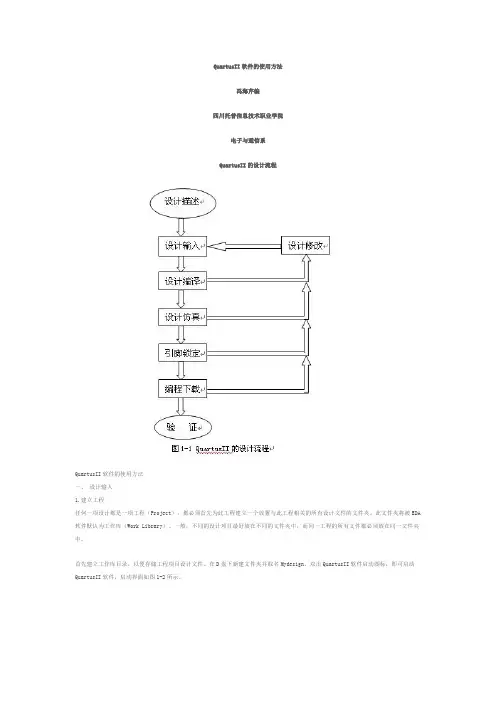
QuartusII软件的使用方法冯海芹编四川托普信息技术职业学院电子与通信系QuartusII的设计流程QuartusII软件的使用方法一、设计输入1.建立工程任何一项设计都是一项工程(Project),都必须首先为此工程建立一个放置与此工程相关的所有设计文件的文件夹。
此文件夹将被EDA 软件默认为工作库(Work Library)。
一般,不同的设计项目最好放在不同的文件夹中,而同一工程的所有文件都必须放在同一文件夹中。
首先建立工作库目录,以便存储工程项目设计文件。
在D盘下新建文件夹并取名Mydesign。
双击QuartusII软件启动图标,即可启动QuartusII软件,启动界面如图1-2所示。
使用New Project Wizard 可以为工程指定工作目录、分配工程名称以及指定最高层设计实体的名称,还可以指定要在工程中使用的设计文件、其他源文件、用户库和EDA 工具,以及目标器件系列和具体器件等。
在此要利用“New Preject Wizard”工具选项创建此设计工程,并设定此工程的一些相关的信息,如工程名、目标器件、综合器、仿真器等。
(1)打开建立新工程管理窗。
选择菜单File→New Preject Wizard 命令,即弹出“工程设置”对话框(图1-3),以此来建立新的工程。
(2)在单击图1-3后,出现了设置工程的基本信息,如图1-4所示。
单击此对话框最上一栏右侧的“… ”按钮,可以选择工程存放在硬盘上的位置,此例中将工程放在D盘Mydesign文件夹下。
这三行的第一行的d:\Mydesign表示工程所在的工作库文件夹;第二行的half_add 表示此项工程的工程名,工程名可以取任何其他的名,也可直接用顶层文件的实体名作为工程名,在此就是按这种方式取的名;第三行是当前工程顶层文件的实体名,这里即为half_add。
(2)将设计文件加入工程中。
单击图1-4中的Next 按钮,弹出对话框如图1-5所示,在对话框中单击File name 右侧的“… ”按钮,可以将与工程相关的所有VHDL 文件(如果有的话)加入进此工程,此工程文件加入的方法有两种:第1 种方法是单击“Add … ”按钮,从工程目录中选出相关的VHDL 文件;第2 种方法是单击Add All 按钮,将设定的工程目录中的所有VHDL 文件加入到工程文件栏中。
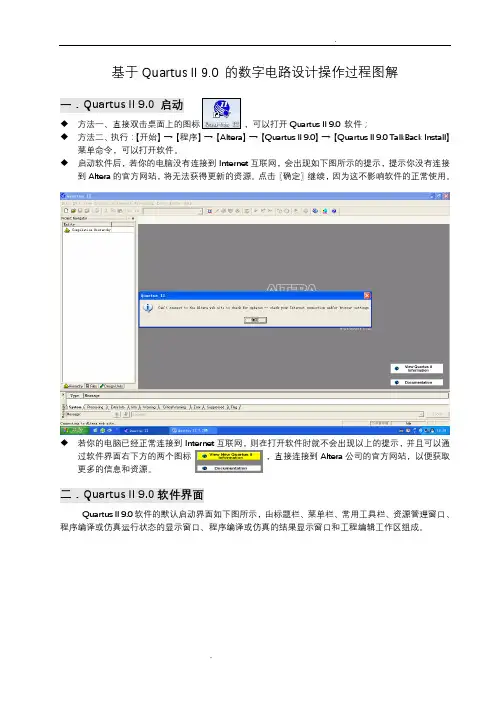
基于Quartus II 9.0 的数字电路设计操作过程图解一.Quartus II 9.0 启动◆方法一、直接双击桌面上的图标,可以打开Quartus II 9.0 软件;◆方法二、执行:【开始】→【程序】→【Altera】→【Quartus II 9.0】→【Quartus II 9.0 TalkBack Install】菜单命令,可以打开软件。
◆启动软件后,若你的电脑没有连接到Internet互联网,会出现如下图所示的提示,提示你没有连接到Altera的官方网站,将无法获得更新的资源。
点击〖确定〗继续,因为这不影响软件的正常使用。
◆若你的电脑已经正常连接到Internet互联网,则在打开软件时就不会出现以上的提示,并且可以通过软件界面右下方的两个图标:,直接连接到Altera公司的官方网站,以便获取更多的信息和资源。
二.Quartus II 9.0软件界面Quartus II 9.0软件的默认启动界面如下图所示,由标题栏、菜单栏、常用工具栏、资源管理窗口、程序编译或仿真运行状态的显示窗口、程序编译或仿真的结果显示窗口和工程编辑工作区组成。
三.Quartus II 9.0软件使用1. 新建项目工程使用QuartusII9.0设计一个数字逻辑电路,并用时序波形图对电路的功能进行仿真,同时还可以将设计正确的电路下载到可编程的逻辑器件(CPLD、FPGA)中。
因软件在完成整个设计、编译、仿真和下载等这些工作过程中,会有很多相关的文件产生,为了便于管理这些设计文件,我们在设计电路之前,先要建立一个项目工程(New Project),并设置好这个工程能正常工作的相关条件和环境。
建立工程的方法和步骤如下:(1)先建一个文件夹。
就在电脑本地硬盘找个地方建一个用于保存下一步工作中要产生的工程项目的文件夹,注意:文件夹的命名及其保存的路径中不能有中文字符。
(2)再开始建立新项目工程,方法如右图点击:【File】菜单,选择下拉列表中的【New Project Wizard...】命令,打开建立新项目工程的向导对话框。
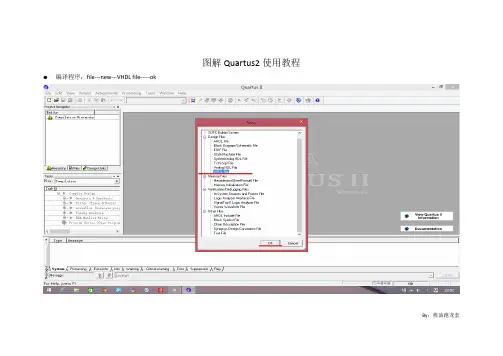
图解Quartus2使用教程编译程序:file---new---VHDL file-----okBy:酱油跑龙套编译程序---点保存---选择文件夹----修改文件名为of之前内容(注意大小写,保持相同)----点保存By:酱油跑龙套之后弹出建立工程的对话框,选…------选中文件,点打开,再添加By:酱油跑龙套Next之后按如下选择By:酱油跑龙套点finish---然后编译By:酱油跑龙套之后等待弹出编译成功的对话框,点确定。
编译文件完成By:酱油跑龙套原理图文件---左上窗口点file----选中文件右键----创建@¥#……¥By:酱油跑龙套创建原理图文件By:酱油跑龙套加入工程元件By:酱油跑龙套加入输入输出文件By:酱油跑龙套修改输入输出名字(强调方括号,中间两点)By:酱油跑龙套点保存(这个名字无要求)---设置顶层文件----点编译---弹出编译成功的对话框---点确定----原理图文件完成By:酱油跑龙套时序图文件,新建文件By:酱油跑龙套Edit---end timeBy:酱油跑龙套一般为55usBy:酱油跑龙套在时序图中加入引脚By:酱油跑龙套By:酱油跑龙套By:酱油跑龙套之后可以设置输入的高低电平,以及时钟信号By:酱油跑龙套保存,编译,名字无影响,编译成功By:酱油跑龙套●程序下载——pins●By:酱油跑龙套设置硬件引脚By:酱油跑龙套插上usb线后,会安装驱动,按默认安装就好连接成功后选择下载By:酱油跑龙套驱动安装成功后,点击start,下载完成后测试以上所有原文来自天津工业大学:酱油跑龙套By:酱油跑龙套。

创建一个新的工程
输入工程路径输入工程名和实体名,必须一样
点击NEXT
点击NEXT
点击NEXT
点击NEXT
点击结束
点击创建新文件图标
选择新文件类型为VHDL,然后点击OK
在编辑窗口录入源文件
顶层文件的实体名必须和工程名一致
保存源文件
点击编译图标,开始编译
在编译过程中如果有错会给出错误提示,否则
还是创建一个新文件,并选
选中波形文件
击OK
一个空的波形文件被建立
波形文件窗口
按图中所示设置所有端口信号会被列出来.
如图,将输入输出信号拖动到波形文件窗口
Tool
此处应为刚才保存的波形文件
出下面的窗口,改变仿真类型(选Timing),点击Start运行.运行结束后,关闭该窗口.。