
CAD2006完整版教程
- 格式:pptx
- 大小:8.65 MB
- 文档页数:544
中望2010最新CAD教程
(图文综合讲解)
1 计算机绘图技术概述
本课要点:(1)计算机绘图技术简介
(2)现有计算机绘图技术
(3)一般性介绍,以自学为主。
计算机辅助设计(CAD:Computer Aided Design)的概念和内涵是随着计算机、网络、信息、人工智能等技术或理论的进步而不断发展的。CAD技术是以计算机、外围设备及其系统软件为基础,包括二维绘图设计、三维几何造型设计、优化设计、仿真模拟及产品数据管理等内容,逐渐向标准化、智能化、可视化、集成化、网络化方向发展。
60-70年代提出并发展了计算机图形学、交互技术、分层存储符号的数据结构等新思想,为CAD技术的发展和应用打下了理论基础。
80年代图形系统和CAD/CAM工作站的销售量与日俱增,美国实际安装CAD系统至1988年发展到63000套。CAD/CAM技术从大中企业向小企业扩展;从发达国家向发展中国家扩展;从用于产品设计发展到用于工程设计和工艺设计。
90年代由于微机加视窗95/98/NT操作系统与工作站加Unix操作系统在以太网的环境下构成了CAD系统的主流工作平台,因此现在的CAD技术和系统都具有良好的开放性。图形接口、图形功能日趋标准化。
21世纪初是CAD软件重新洗牌,重新整和阶段。近几年里,CATIA、UG等软件公司合并,以及AutoCAD等软件在原来二维绘图为主基础上,逐渐完善、开发了三维功能。随着Internet技术的广泛应用,协同设计、虚拟制造等技术的发展,要求一个完善的CAD软件必须能 够满足现代设计人员的各种要求,如CAD与CAM的集成、无缝连接及较强的装配功能、渲染、仿真、检测功能。
在CAD系统中,综合应用文本、图形、图像、语音等多媒体技术和人工智能、专家系统等技术大大提高了自动化设计的程度,出现了智能CAD新学科。智能CAD把工程数据库及其管理系统、知识库及其专家系统、拟人化用户接口管理系统集于一体,形成了完美的CAD系统结构。

autoCAD2006中文版图文详细安装教程
autoCAD 2006用户还是很多,虽然不是最新版本,但是操作界面受到不少人喜欢,不过很多网友找到的都是收费版的,又不知道如何解除,那么具体怎么安装呢?本文就给大家介绍autoCAD 2006中文版图文详细安装教程,同时还有解除教程哦。
方法步骤
1、首先要下载aotoCAD 2006中文版,下载好之后是一个压缩包,先进行解压缩
2、然后进入文件夹,里面有一个简短的安装说明;
3、双击上图中的“AutoCAD2006”文件夹,就可以看到安装程序包的完整内容了;
4、打开上图中的setup文件,这时候也许会弹出一个如下图的组件安装提示框。需要等待组件安装完毕才能正式进入安装程序界面;
5、组件安装完毕后,稍微等一会自动进入安装程序(如下图),先点下一步;
6、这时候会弹出一个安装协议,选择“我接受”,然后选择下一步;
7、下面是至关重要的一步!一定要注意!
8、如图所示,友友们要把安装文件夹里的名叫SN.txt的文档打开,将许可号(序列号)输入进入。
9、这一步是填写自己的用户信息,可以随便填写,当然,也可以如实填写啦。然后点下一步。
10、选择安装类型。可直接选择典型,然后连点几个下一步。
11、进入安装界面了,安装所耗费时间是根据用户的机器状况和系统状况等诸多因素决定的。
12、经过漫长的等待之后,安装终于完成了,点击完成。
13、过了一会儿就会自动弹出 重新启动的提示,选择 “是”,计算机立即重启。
14重启进入系统后,发现桌面上多了一个图标吗?没错,这就是刚才安装的AutoCAD的快捷方式图标。双击打开。打开后,会弹出
激活产品 的窗口。如下图所示选择“激活产品”并选择下一步。
15、弹出新的注册窗口,选择“输入激活码”,再点下一步。
16、打开序列号生成器,把申请号中的代码输入到生成器白色输入框里进去,生成器会自动生成激活码。再把生成的激活码输入进去。选择下一步。

CAD2006命令大全详解完整版
CAD2006是一款广泛使用的计算机辅助设计软件,它提供了丰富的命令功能,方便工程师和设计师进行各种设计工作。本文将详细介绍CAD2006的命令大全,帮助读者更好地了解和使用该软件。
一、绘图命令
1. 线 (LINE)
线命令用于绘制直线。通过指定起点和终点的坐标,可以快速绘制直线。
2. 圆 (CIRCLE)
圆命令用于绘制圆形。通过指定圆心和半径的坐标,可以绘制出各种大小的圆。
3. 弧 (ARC)
弧命令用于绘制弧线。通过指定圆心、半径和起始角度、结束角度,可以绘制出各种弧线形状。
4. 多段线 (POLYLINE)
多段线命令用于绘制由直线和弧线组成的复杂图形。通过依次指定各个点的坐标,可以绘制出任意形状的多段线。
5. 椭圆 (ELLIPSE) 椭圆命令用于绘制椭圆形。通过指定中心点、长轴、短轴的长度,可以绘制出各种大小和形状的椭圆。
二、修改命令
1. 移动 (MOVE)
移动命令用于将图形元素进行平移。通过指定要移动的图形元素和目标位置的坐标,可以实现图形的平移操作。
2. 复制 (COPY)
复制命令用于将图形元素进行复制。通过指定要复制的图形元素和目标位置的坐标,可以实现图形的复制操作。
3. 旋转 (ROTATE)
旋转命令用于将图形元素进行旋转。通过指定要旋转的图形元素、旋转中心点和旋转角度,可以实现图形的旋转操作。
4. 缩放 (SCALE)
缩放命令用于将图形元素进行缩放。通过指定要缩放的图形元素和缩放比例,可以实现图形的放大或缩小操作。
5. 镜像 (MIRROR)
镜像命令用于将图形元素进行镜像。通过指定要镜像的图形元素和镜像轴线,可以实现图形的镜像操作。
三、绘图辅助命令 1. 捕捉 (OSNAP)
捕捉命令用于在绘图过程中对齐或捕捉到特定位置。通过设置捕捉模式和捕捉点,可以方便地进行精确定位。
2. 阵列 (ARRAY)
阵列命令用于将图形元素进行复制并排列成阵列状。通过设置阵列的行数、列数和间距,可以快速生成一系列图形。
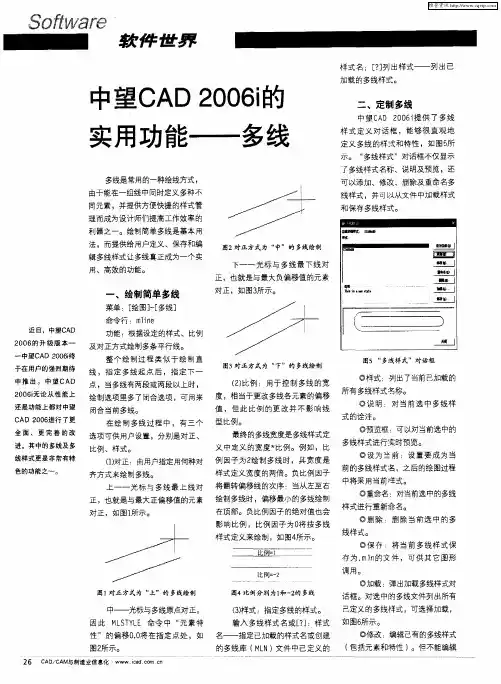
Software 中望CA D 2006 i的 实用功能——多线 多线是常用的一种绘线方式, 由于能在一组线中同时定义多种不 同元素,并提供方便快捷的样式管 理而成为设计师们提高工作效率的 利器之一。绘制简单多线是基本用 法,而提供给用户定义、保存和编 辑多线样式让多线真正成为一个实 用、高效的功能。 一、绘制简单多线 菜单:[绘图]~[多线] 命令行:mline 近日,中望cAD 功能:根据设定的样式、比例 2006的升级版本一 及对正方式绘制多条平行线。 一中望cAD 2006i终 整个绘制过程类似于绘制直 于在用户的强烈期待 线,指定多线起点后,指定下一 中推出。中] ̄CAD 点,当多线有两段或两段以上时, 2006i无论从性能上 绘制选项里多了闭合选项,可用来 盔巾 J£旦 弘l土: J l,JJ口J£旦乞 , ,T]币 还是功能上都对中望 闭合当前多线。 CAD 20O6进行了更 在绘制多线过程中,有三个 全面、更完善的改 选项可供用户设置,分别是对正、 进-其中的多线及多 比例、样I式。…J、…u 线样式更是非常有特 (1)对正:由用户指定用何种对 色的功能之一。 齐方式来绘制多线。 上一一光标与多线最上线对 正,也就是与最大正偏移值的元素 对正,如图1所示。 图1对正方式为“上”的多线绘制 中——光标与多线原点对正, 因此MLSTYLE命令中“元素特 性”的偏移0.0将在指定点处,如 图2所示。 2 6 CAD/CAM与制造业信息化・www lead COrn cn 图2对正方式为“中”的多线绘制 下一一光标与多线最下线对 正,也就是与最大负偏移值的元素 对正,如图3所示。 图3对正方式为“下”的多线绘制 (2)比例:用于控制多线的宽 度,相当于更改多线各元素的偏移 值,但此比例的更改并不影响线 型比例。 最终的多线宽度是多线样式定 义中定义的宽度 比例。例如,比 例因子为2绘制多线时,其宽度是 样式定义宽度的两倍。负比例因子 将翻转偏移线的次序:当从左至右 绘制多线时,偏移最小的多线绘制 在顶部。负比例因子的绝对值也会 影响比例,比例因子为0将按多线 样式定义来绘制,如图4所示。 比例一2 图4比例分别为1和一2的多线 (3)样式:指定多线的样式。 输入多线样式名或[?]:样式 名——指定已加载的样式名或创建 的多线库(MLN)文件中已定义的 样式名;[?]列出样式一一列出已 加载的多线样式。 二、定制多线 中望CAD 20061提供了多线 样式定义对话框,能够很直观地 定义多线的样:戈和特性,如图5所 示。 “多线样式”对话框不仅显示 了多线样式名称、说明及预览,还 可以添加、修改、删除及重命名多 线样式,并可以从文件中加载样式 和保存多线样式。 “ 馘srI■●m ■置. I一 I 竺竺 I l I I 些 I 。lt,I. …—璧LJ i竺竺I ( ) \ 塑I 图5“多线样式”对话框 ◎样式:列出了当前己加载的 所有多线样式:刍称。 ◎说明:对当前选中多线样 式的诠注。 ◎预览框:可以对当前选中的 多线样式进行实时预览。 ◎设为兰前:设置要成为当 前的多线样式:各,之后的绘图过程 中将采用当前 革式。 ◎重命名:对当前选中的多线 样式进行重新命名。 ◎删除:删除当前选中的多 线样式。 ◎保存:将当前多线样式保 存为.m]n的文件,可供其它图形 调用。 ◎加载:弹出加载多线样式对 话框。对选中的多线文件列出所有 己定义的多线样式,可选择加载, 如图6所示。 ◎修改:编辑己有的多线样式