
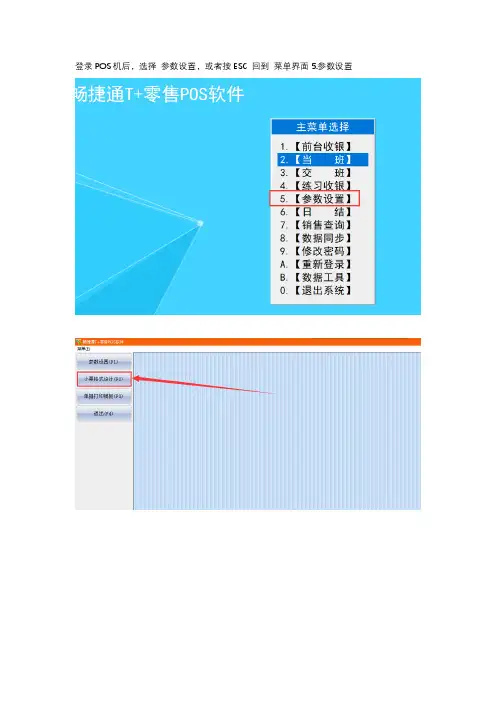
T+12.2POS机上修改打印小票格式
- 格式:docx
- 大小:260.13 KB
- 文档页数:3

竭诚为您提供优质文档/双击可除it代购小票模板篇一:美国代购真伪鉴别——代购小票随着代购产业日益流行,充斥着假货的国内市场使得购买需要更加的谨慎,国内造假手段之逼真程度简直可以瞒天过海,这也是很多人选择海外代购的一个重要方面,美国爱购转运的小编这次主要就带领大家一起打假,揭发一些造假的手段,帮助大家一起鉴别手中的奢侈品!曾经有某宝店主介绍奢侈品销售内幕,真货假货掺着买,如果遇到那种很挑剔的客户,就会卖正品;一般好说话的就直接给高仿了,不过高仿和专柜正品也的确没什么区别。
在如此险恶的市场面前,如何鉴别正品其中关键的一个方面就是代购小票了。
教您5招,避免假货的法宝!第一:小票编号当你拿到一张小票时,除了商店或是品牌名称外,最显著的就是一个小票的编号,凡是正规的小票都是可以查询验证的,如果是伪造的的编号,是不会被查询到的,编号虽然可以伪造,商场电脑系统的交易记录是不可更改的第二:交易号码小票上面的交易号码并不是随机的,而是按照交易量的顺序排列的,消费者可以根据地理位置判断交易真伪。
比如有些淘宝店的小票显示超市处于市中心繁华地段,每日人流量过万,但晚上10时多的交易单据数量还仅仅是两位数;相反,有些超市地处偏远,早上交易数量已经到四位数。
这都非常值得怀疑。
第三:收银信息购物小票上面都会有详细的收银信息,如购物小票上连续几天不同时间不同日期都是同一个经理、同一个收银台或同一个收银员,非常可疑。
这种鉴别方法适用于多次购买或一次购买很多东西的消费者。
因为国外多有收银类工作性质的界定,长期站立不能持续超过8个小时。
如果您拿到的购物小票不合逻辑,就一定有问题。
第四:促销广告小票的背面有时会有促销广告,如“sportsforschoolsoffer.”是只有在新学期快开学时候才出现的,不会出现在学期中间、学期末,超市不会做这样的无用功。
如果交易时间不符则必有问题,消费者可通过广告细节来判断发票真真伪。
第五:海外直邮如果您选择海外直邮服务,会最大程度的避免假货的发生,代购前要对产品的价格和质量进行充分了解,熟知要购买的品牌在国外专柜小票和发票的格式。
<<打印格式设置>>操作图解一、打印格式设置方法新装的软件,打印格式模板一般都没有解压。
在使用前,需把系统自带的打印格式模板全部释放出来,再选择相应单据的打印格式。
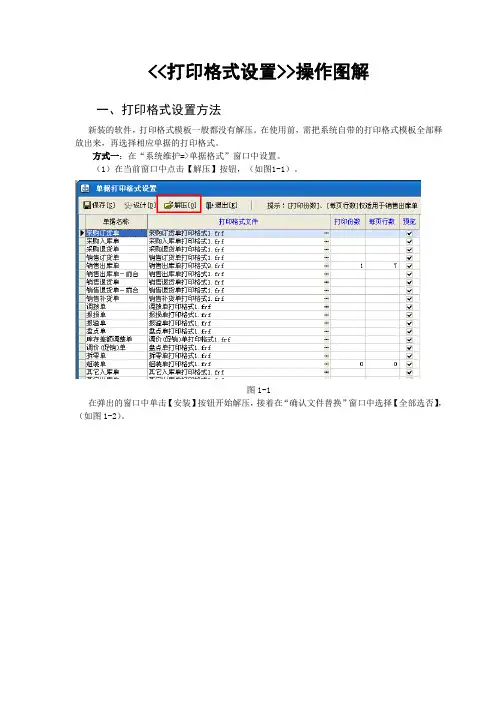
方式一:在“系统维护=>单据格式”窗口中设置。
(1)在当前窗口中点击【解压】按钮,(如图1-1)。
图1-1在弹出的窗口中单击【安装】按钮开始解压,接着在“确认文件替换”窗口中选择【全部选否】,(如图1-2)。
图1-2方式二:可以在业务单据窗口中按下“弹出打印格式”的热键”进行设置。
下面以【前台销售】中打印格式的设置为例说明。
1. 在【前台销售】点击[热键]按钮,找到“弹出<<打印格式设置>>”窗口的对应的热键。
(如图2-1)。
图2-12.关闭当前窗口后,按下该热键F8,即可弹出“打印格式设置”窗口。
在该窗口中,点击【解压】按钮,把格式解压出来。
软件默认的是【销售出库单格式1】,也可以点击【浏览】选择相应的打印格式。
(如图2-2)。
图2-2二、打印界面选择打印机及纸张下面继续以【前台销售】为例演示。
点击热键F8,弹出“《销售出库单-前台》打印格式设置”窗口,点击“设计”按钮,在弹出的“报表设计器”窗口中继续如下操作:1、点击【文件=>报表设置】,(如图3-1)。
图3-1 图3-22、选择本机安装的打印机,(如图3-2)。
3、在页面设置中,选择打印机所使用的纸张大小。
(如图3-3)。
图3-3如果在【页面设置】窗口中没有适合你所使用的纸张,就需要重新自定义纸张。
在操作系统的【开始=>设置=>打印机和传真】中进行设置。
(1)打【文件=>服务器属性】,(如图3-4)。
图3-4(2)依次如下操作:格式=>创建新格式=>输入表格名=>填写自定义纸张大小=>保存格式=>确定。
(如图3-5)。
图3-5(3)选中默认使用的打印机,右键,在“打印首选项”中将打印机的默认纸张设置为上面自定义的纸张。

POS 操作说明书收银员登录收银员登录系统之前,必须先开启打印机,然后登录。
这些是作为必要的保护用户使用系统的安全而采取的措施。
HDPOS提示收银员输入“员工代码”和“口令”。
操作步骤:1、系统显示登录窗口:2、输入员工代码和口令,口令为空。
3、按<确认>键,系统验证通过后进入销售主画面。
一、销售模块在执行完收银员的登录操作之后,即进入销售流程。
操作步骤:1、系统显示销售画面和销售流水号:2、收银员输入或者扫描枪扫入商品条码或输入拼音助记码:3、按<确认>键,系统显示该商品的品名及规格,单位,数量(默认为1,可以按数量键进行修改),单价,金额,并跳到下一行;4、收银员输入下一个商品;5、按F11后可更改数量;6、收银员按<开票>键;7、系统显示本次应付总金额,并跳到付款表格中,等待输入付款方式与付款金额。
8、收银员输入付款方式与付款金额。
9、系统显示找零金额。
10、收银员再次按<开票>键,银箱自动弹出,收银员按系统显示找零;11、系统打印收银条;12、收银员将弹出的银箱推入,本交易结束。
回到1,显示新的销售流水号。
附注:4*1.如果输入的商品代码不被系统识别,叫店长处理。
8*1.如果选择的付款方式是磁卡1)系统提示输入卡号。
2)顾客刷卡,显示本次应付金额。
3)收银员按<确认>键,系统提示输入密码。
4)顾客使用密码键盘输入密码。
5)系统显示付款成功, 并在已付金额一栏中显示付款的金额。
8*2.如果要返回商品输入,按ESC<退出>键。
8*3.如在前台销售时发现有商品在“PT”栏内出现“P”字样,则表示当前商品在促销中,详细情况请关注总部促销公告。
挂帐及挂帐恢复操作步骤:1、在POS机销售或退货界面按<F4挂帐>键启动挂帐功能,如下所示:2、输入挂帐编号(数字),按<确认>键挂帐;3、在POS机销售或退货界面按<F1挂帐恢复>键启动挂帐恢复功能,如下所示:4、输入需要恢复的挂帐编号(数字),系统会将这笔挂帐恢复到销售或退货界面。
如何设置针式打印机打印票据首先在讲如何设置针打打印票据前,要弄明白几个专业术语.自动切纸:打印完成后纸张自动送到撕纸位置,当接收到数据时,自动将纸送到页顶位置并开始打印.套打: 在事先已印刷好表格线的票据上进行打印。
增值税发票、电信缴费发票、电费缴费发票,都是属于套打方式打印。
非套打方式:在完全空白的纸上打印收据内容。
1、在Windows 里设置纸张类型(自定义纸张)由于票据的尺寸多种多样,您需要在Windows里设置自定义纸张。
只有进行了正确的自定义设置,才能确保打印一份单据后,打印纸会走到正确的位置。
下面以在Windows XP操作环境下,针打为Epson LQ-300K+II为例,来说明如何设置纸张类型: 打开Windows控制面板>"打印机和传真"。
在窗口顶部的菜单中,选择“文件”>“服务器属性”。
单击“创建新格式”,在“表格名”处输入一个名字,比如:收据纸张。
然后,输入收据纸张的长度和宽度,保存并退出。
这里的长度和宽度都是指“一份”票据的尺寸,并请注意度量单位。
至此,收据的纸张格式已经建立。
2、设置打印机的自动切纸一般针式打印机,都有自动切纸的功能。
所谓自动切纸,是指每打印一张票据,打印机会立即自动把纸张进到一个合理的、易于撕纸的位置。
其调节方法,每种品牌的针式打印机设置方法都不相同,一般都是通过打印机上的“进纸”、“退纸”、“字体”、“电源开关”等按键的组合,进行设置。
Epson LQ-300K+II详细设置说明、打印机缺省设置的作用:当所使用的应用软件无法控制某些功能或打印参数时,例如:设置自动切纸、自动换行等功能。
可通过打印机控制面板设置这些功能或参数,即打印机的缺省设置注:应用软件中对打印参数的设置,可能会覆盖打印机缺省设置。
缺省设置的操作步骤:1.准备工作:1.1 四张A4幅面打印纸:打印缺省设置模式说明页;1.2连接好打印机的电源。
2.打印缺省设置的说明页:2.1确保打印机已经关闭(当使用连续纸时,请确保已装入打印纸并且打印机已关闭);2.2按住字体(切纸)键的同时,打开打印机。