VNC配置使用指导
- 格式:doc
- 大小:346.50 KB
- 文档页数:10
VNC配置使用指导
(仅供内部使用)
拟制: 马生永日期:2004-06-26 审核: 日期:2004-02-13 审核: 日期:yyyy-mm-dd 批准: 日期:yyyy-mm-dd
华为技术有限公司
版权所有侵权必究
修订记录
目录
1VNC简介 (4)
2VNC的安装 (4)
3服务端设置 (5)
4客户端 (8)
5推荐的配置 (10)
VNC配置使用指导
1 VNC简介
VNC原是AT&T实验室的产品,是开放源代码软件,因此由很多公司开发基于VNC 的产品,我们使用的RealVNC是由AT&T实验室原班人马继续开发的。
VNC支持多种操作系统,我们只要Win32平台的,VNC的网站上下载是可以选择”full installation”和”View program only”,后者仅仅是客户端,不包括服务端软件。
2 VNC的安装
安装就不说了,一路Next就行了,如果只想安装server或client,在安装的时候选择一下就行了。
需要注意是如果你不希望VNC Server注册为windows的服务,或不希望VNC以服务方式启动,请在安装时不要选择注册VNC为服务。
3 服务端设置
从开始菜单-程序-RealVNC-VNC Server 4(User-Mode)-Configure User-Mode Settings,打开服务端设置界面
安装完VNC后要注意设置VNC密码,在属性界面打开Authentication页面,按下Set Password设置口令。
在Connections页面把缺省端口修改一下,缺省的端口是5900,通过浏览器进行控制的端口是5800,如果不希望通过浏览器进行控制的话,可以将“Server Java viewer via HTTP on port”选项去掉,
在这个页面也可以配置只允许某些IP地址对主机进行控制,在下面的Access Control中加入相应主机或网络即可。
以下配置,只允许192.168.0.1-192.168.0.254的主机控制这台计算机
4 客户端
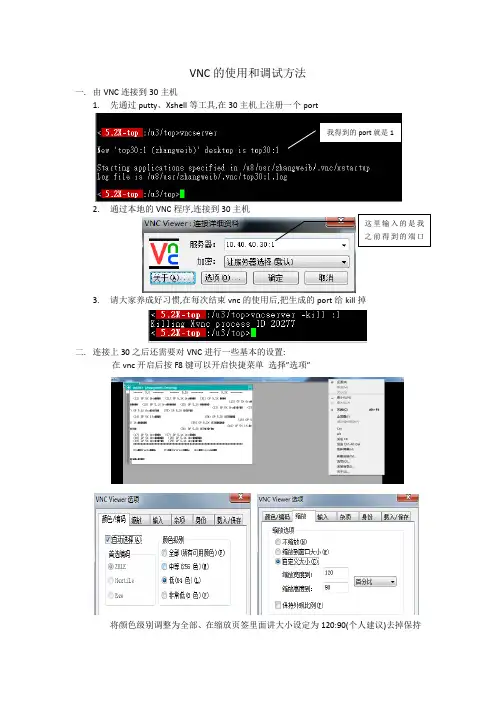
客户端很简单,一般情况下输入服务器IP地址即可进行控制,如果服务端的端口不是缺省端口,请在IP地址后加入“:端口”,如:192.168.0.127:25900。
另外,如果服务器设置了允许Java进行控制,可在浏览器中输入服务器地址加端口进行控制,就不需要客户端软件了,但速度要慢一些,因此不推荐这么使用。
Ctrl+Alt+Del,也可以通过按下F8键弹出这个菜单
当用浏览器控制时,只能用F8键调出这个菜单了。
5 推荐的配置
1)只有需要时才让VNC服务端运行。
2)务必配置口令,且不能太简单,最少6位
3)不要使用缺省端口5900和5800,建议改为25900和25800 4)不要使用Web方式控制。