
第二章 创建几何模型
- 格式:ppt
- 大小:8.02 MB
- 文档页数:169
第二讲 几何之五大模型及其应用
1.回顾等积变形与倍比关系;
2.精讲五大模型及其应用。
一、等积变形
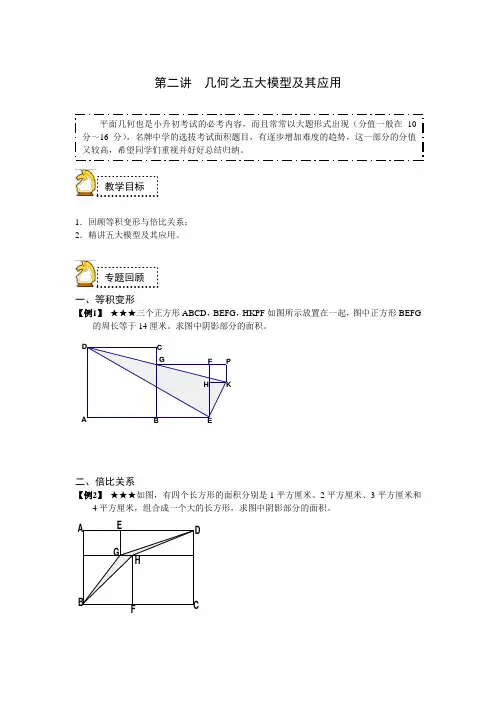
【例1】 ★★★三个正方形ABCD,BEFG,HKPF如图所示放置在一起,图中正方形BEFG的周长等于14厘米。求图中阴影部分的面积。
HKPGFEDCBA
二、倍比关系
【例2】 ★★★如图,有四个长方形的面积分别是1平方厘米、2平方厘米、3平方厘米和4平方厘米,组合成一个大的长方形,求图中阴影部分的面积。
教学目标 平面几何也是小升初考试的必考内容,而且常常以大题形式出现(分值一般在10分~16分),名牌中学的选拔考试面积题目,有逐步增加难度的趋势,这一部分的分值又较高,希望同学们重视并好好总结归纳。
专题回顾
FEABCDGH
【几个重要的模型】
模型一:同一三角形中,相应面积与底的正比关系:
即:两个三角形高相等,面积之比等于对应底边之比。
bas2s1
S1︰S2 =a︰b ;
模型一的拓展: 等分点结论(“鸟头定理”)
如图,三角形AED占三角形ABC面积的23×14=16
模型二:任意四边形中的比例关系 (“蝴蝶定理”)
S4S3s2s1ODCBA
①S1︰S2=S4︰S3 或者S1×S3=S2×S4
②AO︰OC=(S1+S2)︰(S4+S3)
模型三:梯形中比例关系(“梯形蝴蝶定理”)
①S1︰S3=a2︰b2
②S1︰S3︰S2︰S4= a2︰b2︰ab︰ab ;
③S的对应份数为(a+b)2
专题精讲
S4S3s2s1ba
模型四:相似三角形性质
hhHcbaCBAacbHCBA
①abchABCH ;
②S1︰S2=a2︰A2
模型五:燕尾定理
S△ABG:S△AGC=S△BGE:S△GEC=BE:EC;
S△BGA:S△BGC=S△AGF:S△GFC=AF:FC;
1
一、等积变换模型
⑴等底等高的两个三角形面积相等;
其它常见的面积相等的情况
⑵两个三角形高相等,面积比等于它们的底之比;
两个三角形底相等,面积比等于它们的高之比。
如上图12::SSab
⑶夹在一组平行线之间的等积变形,如下图ACDBCDSS=△△;
反之,如果ACDBCDSS△△,则可知直线AB平行于CD。
⑷正方形的面积等于对角线长度平方的一半;
⑸三角形面积等于与它等底等高的平行四边形面积的一半;
五大模型
1S2S
2
二、鸟头定理(共角定理)模型
两个三角形中有一个角相等或互补,这两个三角形叫做共角三角形。
共角三角形的面积比等于对应角(相等角或互补角)两夹边的乘积之比。
如图,在ABC△中,,DE分别是,ABAC上的点(如图1)或D在BA的延长线上,E在AC上(如图2),则:():()ABCADESSABACADAE△△
图1 图2
三、蝴蝶定理模型
任意四边形中的比例关系(“蝴蝶定理”):
①1243::SSSS或者1324SSSS②1243::AOOCSSSS
蝴蝶定理为我们提供了解决不规则四边形的面积问题的一个途径.通过构造模型,一方面可以使不规则四边形的面积关系与四边形内的三角形相联系;另一方面,也可以得到与面积对应的对角线的比例关系。
梯形中比例关系(“梯形蝴蝶定理”)
①2213::SSab
②221324::::::SSSSababab;
③梯形S的对应份数为2ab。
3
四、相似模型
相似三角形性质:
金字塔模型 沙漏模型
①ADAEDEAFABACBCAG;
②22::ADEABCSSAFAG△△。
所谓的相似三角形,就是形状相同,大小不同的三角形(只要其形状不改变,不论大小怎样改变它们都相似),与相似三角形相关的常用的性质及定理如下:

icepak培训教程(增加特殊条款)
1 / 7 icepak培训教程(增加特殊条款)
Icepak培训教程
1.引言
Icepak是一款强大的电子系统热分析软件,广泛应用于电子产品的热设计、热测试和热优化。本教程旨在帮助初学者快速掌握Icepak的基本操作,并能够独立完成电子系统的热分析。
2.Icepak安装与启动
2.1软件安装
在开始使用Icepak之前,请确保您的计算机满足软件的最低系统要求。从Ansys官方网站Icepak安装包,并按照提示完成安装。
2.2启动软件
安装完成后,双击桌面上的Icepak快捷方式,启动软件。软件启动后,您将看到一个欢迎界面,在此可以选择新建项目或打开现有项目。
3.Icepak基本操作
3.1创建项目 icepak培训教程(增加特殊条款)
2 / 7 “新建项目”按钮,在弹出的对话框中输入项目名称和保存路径,“确定”创建项目。在Icepak中,项目文件以.iproj为扩展名保存。
3.2创建几何模型
(1)导入CAD文件:“导入CAD”按钮,选择相应的CAD文件,导入到Icepak中。
(2)手动绘制:“绘制”按钮,选择相应的绘图工具,如矩形、圆形等,手动绘制几何模型。
(3)参数化建模:通过输入关键参数,快速几何模型。
3.3创建网格
在Icepak中,网格是进行热分析的基础。创建网格的步骤如下:
(1)选择“网格”菜单下的“创建网格”命令。
(2)设置网格参数,如网格类型、网格大小等。
(3)“网格”按钮,网格。
3.4添加边界条件 icepak培训教程(增加特殊条款)
3 / 7 在Icepak中,边界条件用于模拟实际环境中的温度、热流等。添加边界条件的步骤如下:
(1)选择“边界条件”菜单下的相应命令,如“温度”、“热流”等。
(2)在弹出的对话框中设置边界条件参数。
(3)将边界条件应用到几何模型上。
3.5设置求解器参数
在Icepak中,求解器参数用于控制热分析的求解过程。设置求解器参数的步骤如下:

SolidWorks流体力学分析的步骤与方法
流体力学分析是工程领域中非常重要的分析方法之一,它可以帮助工程师们评估各种流体系统的性能和行为。SolidWorks软件提供了一套强大的工具,使得进行流体力学分析变得更加简单和方便。本文将介绍SolidWorks流体力学分析的步骤和方法,以帮助读者了解如何有效地利用该软件进行流体力学分析。
第一步:设置分析类型和参数
在进行流体力学分析之前,首先需要设置分析类型和相关参数。在SolidWorks中,可以选择多种流体力学分析类型,包括内部流动、外部流动和自由表面流动等。选择适合你的设计需求的分析类型,然后设置相关参数,如材料属性、流量率、速度和压力。
在设置参数时,应该考虑到该系统的边界条件和初始条件。边界条件包括系统的进口和出口位置、边界类型(比如可流入、可流出或对称边界)、边界条件的数值,等等。初始条件表示流体在开始分析时的初始性质,比如初始速度、初始温度、初始压力等。
第二步:创建几何模型
在SolidWorks中创建几何模型是进行流体力学分析的关键步骤。你可以通过SolidWorks的三维建模工具来创建你想要分析的几何结构,并确保它在软件中准确重现。在创建几何模型时,要考虑到流体的流动方式和流通路径。确保你的模型内部没有孔隙或间隙,并且边界有正确的连接。
使用SolidWorks的零件设计和装配功能,你可以创建包括管道、阀门、储罐和泵等流体系统的几何模型。你还可以添加涡轮机械、散热器和排气系统等组件,以更全面地研究流体力学行为。
第三步:应用网格划分 在进行流体力学分析之前,必须将几何模型划分为离散单元,这样才能计算流体在每个单元上的性质。这个离散化的过程被称为网格划分,它将几何模型划分为许多小的体素或单元。
SolidWorks提供了自动或手动网格划分的功能。你可以根据自己的需求调整单元的大小和密度。如果你的模型非常复杂,可能需要更多的单元来获得准确的结果。