
PowerPoinT基础教程
- 格式:pptx
- 大小:3.68 MB
- 文档页数:32


ppt基础知识及使用技巧
PowerPoint软件是教师制作课件的主要工具之一。下面介绍了ppt的一些基础知识及使用技巧,仅供初学课件制作者参考 。
一、PPT的启动和退出
1、打开方法:
方法一 :单击桌面“开始”按钮,选择“程序”→“Microsoft Office”→“Microsoft Office PowerPoint 2003”。这是一种标准的启动方法。
方法二: 双击桌面快捷方式图标“Microsoft Office PowerPoint ....”。这是一种快速的启动方法。
2、退出方法:
方法一:单击窗口右上角的“× ”。
方法二: 关闭所有演示文稿并退出PPT
单击菜单“文件”→“退出”。
二、幻灯片版式的选择
在右侧幻灯片版式中选择并单击需要的版式。教师在实际的课件制作过程中,希望能够自己设计模板,这时可采用“内容版式”中的“空白”版式,进行自由的创作。
三、有关幻灯片的各种操作
应用PPT进行设计的简单过程是:首先按照顺序创建若干张幻灯片,然后在这些幻灯片上插入需要的对象,最后按照幻灯片顺序从头到尾进行播放(可以为对象创建超级链接来改变幻灯片的播放顺序)。
幻灯片在PPT设计中处于核心地位,有关幻灯片的操作包括幻灯片的选择、插入、删除、移动和复制,这些操作既可以在“普通视图”下进行,也可以在“幻灯片浏览视图”下进行。下面以“普通视图”为例,介绍有关幻灯片的各种操作。在“普通视图”下,PPT主窗口的左侧是“大纲编辑窗口”,其中包括“大纲”和“幻灯片”两个标签,点击“幻灯片”标签,这时将显示当前演示文稿内所有幻灯片的缩略图,每张幻灯片前的序号表示它在播放时所处的顺序,通过拖动滚动条可显示其余幻灯片,有关幻灯片的操作在该区域进行。
1、幻灯片的选择
有许多操作的前提都要求先选择幻灯片,对幻灯片的选择包括单选(选择一张幻灯片)和多选(同时选择多张幻灯片),其中多选又包括连续多选(相邻的多张幻灯片)和非连续多选(不相邻的多张幻灯片),操作方法如下:
1 五子棋基础教程
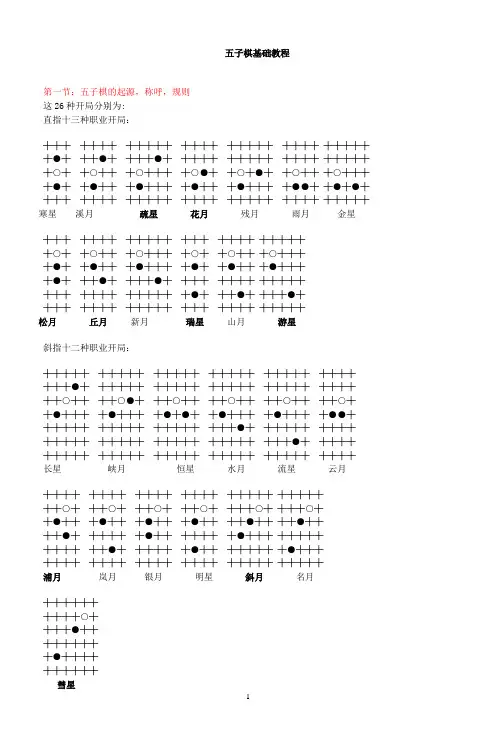
第一节:五子棋的起源,称呼,规则
这26种开局分别为:
直指十三种职业开局:
┼┼┼ ┼┼┼┼ ┼┼┼┼┼ ┼┼┼┼ ┼┼┼┼┼ ┼┼┼┼ ┼┼┼┼┼
┼●┼ ┼┼●┼ ┼┼┼●┼ ┼┼┼┼ ┼┼┼┼┼ ┼┼┼┼ ┼┼┼┼┼
┼○┼ ┼○┼┼ ┼○┼┼┼ ┼○●┼ ┼○┼●┼ ┼○┼┼ ┼○┼┼┼
┼●┼ ┼●┼┼ ┼●┼┼┼ ┼●┼┼ ┼●┼┼┼ ┼●●┼ ┼●┼●┼
┼┼┼ ┼┼┼┼ ┼┼┼┼┼ ┼┼┼┼ ┼┼┼┼┼ ┼┼┼┼ ┼┼┼┼┼
寒星 溪月 疏星 花月 残月 雨月 金星
┼┼┼ ┼┼┼┼ ┼┼┼┼┼ ┼┼┼ ┼┼┼┼ ┼┼┼┼┼
┼○┼ ┼○┼┼ ┼○┼┼┼ ┼○┼ ┼○┼┼ ┼○┼┼┼
┼●┼ ┼●┼┼ ┼●┼┼┼ ┼●┼ ┼●┼┼ ┼●┼┼┼
┼●┼ ┼┼●┼ ┼┼┼●┼ ┼┼┼ ┼┼┼┼ ┼┼┼┼┼
┼┼┼ ┼┼┼┼ ┼┼┼┼┼ ┼●┼ ┼┼●┼ ┼┼┼●┼
┼┼┼ ┼┼┼┼ ┼┼┼┼┼ ┼┼┼ ┼┼┼┼ ┼┼┼┼┼
松月 丘月 新月 瑞星 山月 游星
斜指十二种职业开局:
┼┼┼┼┼ ┼┼┼┼┼ ┼┼┼┼┼ ┼┼┼┼┼ ┼┼┼┼┼ ┼┼┼┼
┼┼┼●┼ ┼┼┼┼┼ ┼┼┼┼┼ ┼┼┼┼┼ ┼┼┼┼┼ ┼┼┼┼
┼┼○┼┼ ┼┼○●┼ ┼┼○┼┼ ┼┼○┼┼ ┼┼○┼┼ ┼┼○┼
┼●┼┼┼ ┼●┼┼┼ ┼●┼●┼ ┼●┼┼┼ ┼●┼┼┼ ┼●●┼
┼┼┼┼┼ ┼┼┼┼┼ ┼┼┼┼┼ ┼┼┼●┼ ┼┼┼┼┼ ┼┼┼┼
┼┼┼┼┼ ┼┼┼┼┼ ┼┼┼┼┼ ┼┼┼┼┼ ┼┼┼●┼ ┼┼┼┼
┼┼┼┼┼ ┼┼┼┼┼ ┼┼┼┼┼ ┼┼┼┼┼ ┼┼┼┼┼ ┼┼┼┼
长星 峡月 恒星 水月 流星 云月
PowerPoint使用教程(三)
第二章:创建自己的模板
创建自己的模板
在PowerPoint 2000中,您可以将自己设计的演示文稿保存为模板,以便能够根据该模板创建其它的演示文稿。
1.打开现有的演示文稿,或者使用设计模板创建作为新设计模板的演示文稿。
2.更改演示文稿以符合自己的需要。
3.选择“文件”菜单中的“另存为”命令,出现“另存为”对话框。
4.在“保存类型”列表框中选择“演示文稿设计模板”。
5.在“文件名”文本框中输入文件名。
6. 单击“保存”按钮,保存该模板。
第二章:设置幻灯片的背景
设置幻灯片的背景
用户可以为幻灯片设置不同的颜色、阴影、图案或者纹理的背景,也可以使用图片作为幻灯片背景,从而使幻灯片产生更精致的效果。
设置幻灯片的背景颜色
如果要设置幻灯片的背景颜色,可以按照下述步骤进行:
1.在普通视图或幻灯片视图中,显示要设置背景颜色的幻灯片。
2.选择“格式”菜单中的“背景”命令,出现如图所示的“背景”对话框。
3.单击“背景填充”区下方的列表框,直接选择某个颜色块,可以将背景改为该颜色。
4.如果不满意颜色块中提供的颜色,可以选择“其他颜色”命令,出现“颜色”对话框。单击“标准”标签,可以直接选择一种标准颜色;单击“自定义”标签,可以调配自己的颜色,然后单击“确定”按钮。
5.要将背景设置应用于当前所选的幻灯片,请单击“应用”按钮;要将背景设置应用于演示文稿的所有幻灯片,请单击“全部应用”按钮。
设置幻灯片背景的填充效果
如果要使用过渡、纹理、图案或图片等填充效果来作为幻灯片的背景,可以按照下述步骤进行:
1.在普通视图或幻灯片视图中,显示要设置背景颜色的幻灯片。
2.选择“格式”菜单中的“背景”命令。
3.单击“背景填充”区下方的列表框,从中选择“填充效果”命令,出现 “填充效果”对话框。

PPt2007教程
友谊计算机中心:徐东辉
教程目录
•一、PowerPoint 2007基础知识
•●PowerPoint2007概述
•●PowerPoint2007启动和退出
•●PowerPoint2007窗口界面
•●PowerPoint2007新特点
•二、制作演示文稿
•●创建演示文稿
•●编辑演示文稿
•●保存演示文稿
•●播放演示文稿
教程目录
•三、编辑修改幻灯片内容
•●文本编辑
•●图片编辑
•●表格编辑
•●多媒体编辑
•四、美化修饰幻灯片
•●设置幻灯片模板
•●设置幻灯片动画第一讲
PowerPoint 2007基础知识PowerPoint2007概述
•PowerPoint2007的用途很多,可用于制作贺
卡、奖状、相册、发言稿、电子教案、多
媒体课件。
•设计理念:结构化思考,形象化表达
•设计原则:重点突出,简洁明了,形象直
观——给观众留下深刻印象。
启动与退出
启动
•1、桌面快捷方式
•2、“开始”菜单→程序→Microsoft Office→
Microsoft Office PowerPoint2007。
退出
•1、单击PowerPoint窗口右上角的“关闭”按钮。
•2、单击PowerPoint窗口左上角控制菜单,选择
“关闭”命令。
•3、Alt+F4
组合键。PPT2007的界面简介
该带状区域称为功能区,它包含
许多按组排列的可视化命令。快
速
访
问
工
具
栏
大
纲
窗
格
视图切换状态栏视图缩放编
辑
区标
题
栏
备
注
区功能区各可视化按钮展示
键盘快捷方式
如果您使用
PowerPoint
时更依赖键
盘而不是鼠
标,则您需
要了解功能
区设计带有
一些新的快捷方式,这些新快捷方式有一个新
的名称:
键
提示。下面介绍如何使用新的键盘快捷方式:
1
2首先按Alt。
键提示出现在功能区各个部位小白色正方形中。
按其中一个键可看到更多命令和按钮。PowerPoint 2007基础知识第二讲
制作演示文稿新建演示文稿1
2
3单击“Office 按钮”。
在打开的菜单上单击“新建”。