
centos7挂载NTFS移动硬盘
- 格式:docx
- 大小:13.63 KB
- 文档页数:2
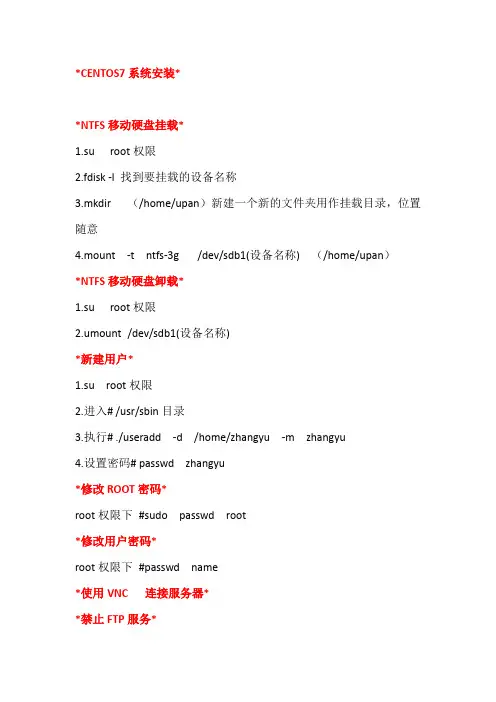


Linux虚拟机如何挂载ntfs格式的移动硬盘
如何在虚拟Linux系统下挂载ntfs格式的移动硬盘
虚拟Linux系统挂载ntfs格式的移动硬盘并不像fat32那样直接,在此,就我的处理⽅法做简单介绍吧。
⾸先介绍⼀下我的环境,虚拟机版本是VMware Workstation 5.5.1,虚拟系统是redhat 9.0,内核版本是2.4.20-8 。
接下来,确认虚拟系统已经识别该设备(ntfs⽂件格式的移动硬盘)。
如下:#fdisk -l
如果直接执⾏#mount -t ntfs /dev/sdc1 /mnt/h -o iocharset=gb2312 ,会怎样呢?
在这⼉,我们看到系统内核并不⽀持ntfs⽂件系统类型的设备。
⽹络资源很丰富,在确定你的linux kernel版本(Redhat9.0默认的kernel版本是2.4.20-8 )之后,找到和你的kernel版本对应的kernel-ntfs RPM 包,下载.我⽤的是Redhat9.0, Kernel版本是2.4.20-8,所以我找的包是kernel-ntfs-2.4.20-20.8.i686.rpm。
⽤下⾯的命令安装即可:
# rpm -ivh kernel-ntfs-2.4.20-20.8.i686.rpm
如上图,提⽰安装成功。
重新挂载即可。
如下:
挂载成功,相信你也会了,:-)
补充:通过命令 # rpm -qa|grep kernel 可以查询kernel版本号。

CentOS7下进⾏磁盘分区、格式化、检验与挂载由于⽬前磁盘的分区主要有MBR和GPT两种格式,这两种格式所使⽤的的分区⼯具不太⼀样,分别是fdisk和gdisk,当然也可以使⽤通⽤的⼯具parted来处理。
本次主要学习fdisk与gdisk的使⽤。
⼀、观察分区的状态使⽤lsblk命令来列出本系统下的所有磁盘与磁盘内的分区信息。
lsblk然后使⽤parted命令,利⽤它的输出来查看磁盘分区表的格式信息,再决定使⽤那种分区⼯具。
parted /dev/sda print使⽤fdisk。
⼆、磁盘分区fdisk /dev/sda输⼊m后,可以获取到所有的命令操作以及他们的作⽤。
输⼊p,可以输出⽬前磁盘的状态。
输⼊n,开始新增操作。
在Last 扇区那⼀⾏,如果直接回车的话,就会默认将所有的容量⽤光,因为它默认选择最⼤的扇区号码。
我们仅要1G,所以只⽤+1G即可。
再次输⼊p,查看磁盘的分区信息。
新增成功之后,输⼊w保存上述的所有操作并退出。
这个时候我们使⽤lsbllk命令查看系统中的所有磁盘与磁盘分区表,发现还没有/dev/sda4,那是因为Linux的内核还没有更新,如下图。
使⽤partprobe命令更新Linux内核的分区表信息。
再次查看分区成功!三、磁盘格式化mkfs.xfs [-b bsize] [-d parms] [-i parms] [-l parms] [-L label] [-f] \ [-r parms] 设备名称 mkfs.xfs命令有很多选项,但是我们使⽤默认值即可。
mkfs.xfs /dev/sda4如果要格式化成ext4⽂件系统,那么就是⽤mkfs.ext4命令。
其他的类似。
四、⽂件系统的检验当有⽂件系统错乱的时候才⽤到这个命令,所以,这个命令最好还是不要⽤到。
五、⽂件系统的挂载与卸载在进⾏挂载之前,最好要确定⼏件事情:单⼀系统不应该被重复挂载在不同的挂载点(⽬录)中;单⼀⽬录不应该重复挂载多个⽂件系统;要作为挂载点的⽬录,理论上应该是空⽬录。

VMware⼿动添加centos7硬盘图⽂操作及分区超详细先设置虚拟机启动的虚拟机,新关机再设置1.选择指定虚拟机,点击硬盘2.虚拟机设置,点击左下⾓“添加”3.硬件类型选择硬盘,点击下⼀步4.添加硬件向导默认就⾏,下⼀步5.选择磁盘,默认选中,下⼀步6.指定磁盘容量,⾃⾏修改即可,下⼀步7指定磁盘⽂件,可⾃⾏修改,最好别放在c盘,点击完成最后虚拟机设置中,出现了新的硬盘重新启动虚拟机硬盘分区查看分区命令fdisk -l刚刚添加的硬盘系统已经识别,但还没分区不能使⽤分区命令fdisk 设备⽂件名可以知道上⾯操作是保存在了内存⾥⾯,还没有保存到分区命令(输⼊ m 获取帮助):n #新建分区Partition type:p primary (0 primary, 0 extended, 4 free) #创建主分区e extended #创建扩展分区Select (default p): #默认选择主分区Using default response p #新建的分区默认使⽤主分区分区号 (1-4,默认1):1 #新建的分区号起始扇区 (2048-20971519,默认为2048):#扇区起始范围2048-20971519,默认从2048开始将使⽤默认值2048 #使⽤默认开始扇区2048Last 扇区, +扇区 or +size{K,M,G} (2048-20971519,默认为20971519):+2G #扇区开始到结束2G分区1已设置为 Linux 类型,⼤⼩设为2 GiB命令(输⼊ m 获取帮助):p #显⽰分区列表磁盘 /dev/sdb:10.7 GB, 10737418240字节,20971520个扇区Units = 扇区 of 1 * 512 = 512 bytes扇区⼤⼩(逻辑/物理):512字节 / 512字节I/O ⼤⼩(最⼩/最佳):512字节 / 512字节磁盘标签类型:dos磁盘标识符:0xd693d9ff设备 Boot Start End Blocks Id System/dev/sdb1 20484196351209715283 Linux命令(输⼊ m 获取帮助):nPartition type:p primary (1 primary, 0 extended, 3 free)e extendedSelect (default p): e分区号 (2-4,默认2):2起始扇区 (4196352-20971519,默认为4196352):将使⽤默认值4196352Last 扇区, +扇区 or +size{K,M,G} (4196352-20971519,默认为20971519):将使⽤默认值20971519分区2已设置为 Extended 类型,⼤⼩设为8 GiB命令(输⼊ m 获取帮助):p磁盘 /dev/sdb:10.7 GB, 10737418240字节,20971520个扇区Units = 扇区 of 1 * 512 = 512 bytes扇区⼤⼩(逻辑/物理):512字节 / 512字节I/O ⼤⼩(最⼩/最佳):512字节 / 512字节磁盘标签类型:dos磁盘标识符:0xd693d9ff设备 Boot Start End Blocks Id System/dev/sdb1 20484196351209715283 Linux/dev/sdb2 41963522097151983875845 Extended命令(输⼊ m 获取帮助):nPartition type:p primary (1 primary, 1 extended, 2 free) #主分区l logical (numbered from5) #逻辑分区Select (default p): l添加逻辑分区5起始扇区 (4198400-20971519,默认为4198400):+2G值超出范围。