
第一章:DHCP服务器的配置
- 格式:ppt
- 大小:4.17 MB
- 文档页数:34

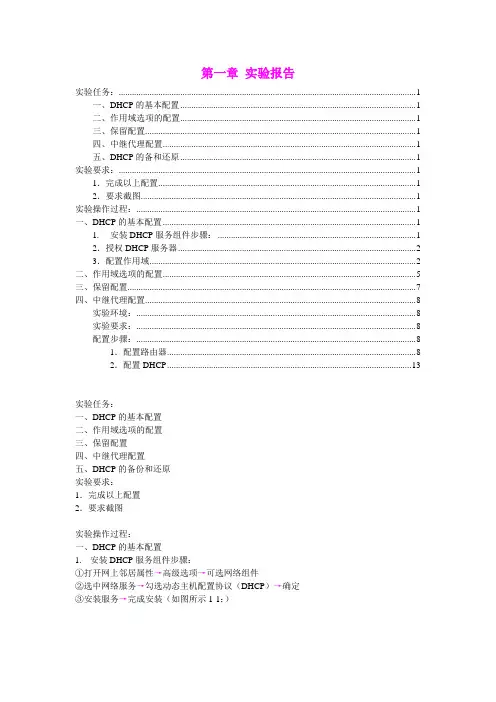
第一章实验报告实验任务: (1)一、DHCP的基本配置 (1)二、作用域选项的配置 (1)三、保留配置 (1)四、中继代理配置 (1)五、DHCP的备和还原 (1)实验要求: (1)1.完成以上配置 (1)2.要求截图 (1)实验操作过程: (1)一、DHCP的基本配置 (1)1. 安装DHCP服务组件步骤: (1)2.授权DHCP服务器 (2)3.配置作用域 (2)二、作用域选项的配置 (5)三、保留配置 (7)四、中继代理配置 (8)实验环境: (8)实验要求: (8)配置步骤: (8)1.配置路由器 (8)2.配置DHCP (13)实验任务:一、DHCP的基本配置二、作用域选项的配置三、保留配置四、中继代理配置五、DHCP的备份和还原实验要求:1.完成以上配置2.要求截图实验操作过程:一、DHCP的基本配置1.安装DHCP服务组件步骤:①打开网上邻居属性→高级选项→可选网络组件②选中网络服务→勾选动态主机配置协议(DHCP)→确定③安装服务→完成安装(如图所示1-1:)2.授权DHCP服务器步骤:①打开DHCP管理工具→选中DHCP服务器控制台→点击右键→点击授权如图所示:1-2②点击工具栏的刷新3.配置作用域①右击DHCP服务器控制台→点击“新建作用域”,进入新建作用域向导。
如图:1-3②设置作用域地址范围,192.168.0.100~192.168.0.200,表示可分配给DHCP客户机的IP范围,如图所示:1-4③设置排除不分配的地址范围,192.168.0.100~192.168.0.150,表明此地址范围的IP将不会分配给DHCP客户机,如图所示:1-5④设置租约期限,这里选择默认设置,如图所示:1-6⑤选择“否,我想稍后配置这些选项,完成配置向导,如图所示:1-7二、作用域选项的配置①击活作用域,如图所示:2-1②右击作用域选项→配置选项,配置路由器IP(网关)为192.168.0.2,如图所示:2-2③同样的方法再配置DNS服务器地址为192.168.0.1,如图所示:2-3④配置完成,在客户机上验证,同一个广播域内的一台客户机的IP设为自动获取,使用ipconfig/all命令验证结果如图所示:2-4三、保留配置①右击保留→新建保留→输入为保留的客户端的信息(保留的IP、客户机的MAC地址及相关描述),这客户端保留192.168.0.188 地址,如图所示:3-1②配置完成,在客机上验证结果如图所示:3-2四、中继代理配置实验环境:选择一台虚拟win2003作为DHCP服务器,使用vnet1网卡选择一台双网卡的虚拟win2003作为DHCP代理和路由器一台虚拟XP作为客户端,使用vnet2网卡,DHCP服务器的IP地址为192.168.0.1 DHCP代理的IP地址分别为内部网络(vnet1网卡):192.168.0.2和外部网络(vnet2网卡):10.10.10.10客户机工作在10.0.0.0网段实验要求:使工作在10.0.0.0的客户机工作能够通过代理DHCP获取到该网段的IP地址。

配置DHCP服务器为局域网内的设备提供自动IP地址分配DHCP(动态主机配置协议)是一种应用层协议,可以为局域网内的设备自动分配IP地址、子网掩码、默认网关等网络配置信息,简化了网络管理。
下面将介绍如何配置DHCP服务器以提供自动IP地址分配。
一、DHCP服务器的基本原理在局域网中,DHCP服务器起到了重要的作用。
它可以为连接到局域网的设备提供动态分配的IP地址,使得设备无需手动配置网络信息。
DHCP服务器通过DHCP协议与客户端进行交互,客户端在启动时发送一个DHCP请求,服务器则回应一个包含IP地址等配置信息的DHCP响应。
这样,设备就可以通过局域网访问互联网。
二、安装和配置DHCP服务器1. 安装DHCP服务器软件首先,我们需要选择并安装一个合适的DHCP服务器软件,如常用的ISC DHCP Server。
根据操作系统类型,下载并安装相应的软件包。
2. 配置DHCP服务器打开DHCP服务器的主配置文件,在其中进行以下设置:- 指定服务器使用的网络接口(如eth0)。
- 配置IP地址池,即可供分配的IP地址范围。
- 设置子网掩码、默认网关和DNS服务器地址等网络配置信息。
- 可选地,配置静态IP地址分配,以确保某些设备始终获得相同的IP地址。
三、DHCP服务器的高级配置除了基本的配置外,DHCP服务器还提供了一些高级配置选项,以满足特定的需求。
1. 客户端IDDHCP客户端可以使用不同的方式标识自己,如MAC地址、主机名等。
通过配置客户端ID选项,可以设置客户端如何被识别和分配IP地址。
2. 地址冲突检测DHCP服务器可以对所分配的IP地址进行冲突检测,以避免多个设备使用同一IP地址。
启用地址冲突检测可以提高网络的稳定性和可靠性。
3. 静态IP地址分配在某些情况下,我们希望某些设备始终获得相同的IP地址,以方便管理和访问。
通过为设备配置静态IP地址分配,可以实现这一需求。
四、DHCP服务器的管理和故障排除1. 日志记录DHCP服务器通常提供了详细的日志记录功能,记录了每个客户端的DHCP交互信息。

实训4 DHCP 服务器配置一、实训目的:1. 了解DHCP 的概念2. 理解DHCP 服务的工作原理3. 掌握在Windows 2003 Server 服务器上配置DHCP 服务器。
二、实训环境:1. DHCP 服务器:运行Windows Server 2003操作系统的PC 机一台;2. 上网计算机,若干台,运行Windows XP 操作系统;3. 每台计算机都和校园网相连。
三、实训任务1.任务1:配置DHCP 服务器配置要求如下:在一个网络中,安装一台Windows Server 2003,IP 地址为192.168.11.200,将它配置为DHCP 服务器,创建一个作用域,名称为子网1,开始地址为192.168.11.2,结束地址为192.168.11.90,默认租约期限。
DHCP 服务器配置实训环境如图7.1所示。
2. 任务2:在一台DHCP 服务器上建立多个作用域按照如图7.2所示和表7-1所列在DHCP 服务器上建立5个IP 作用域并进行配置DHCP 服务器。
在图7.2中的DHCP 服务器有5个作用域:分别是子网1、子网2、子网3、子网4和子网5,通过DHCP 服务器为这5个子网的DHCP 客户端分配IP 地址。
图7.1 DNS 服务器配置环境图DHCP 服务器上网计算机表7-1 DHCP 服务器作用域四、实训操作步骤 (一)任务1操作步骤 1.安装DHCP 服务器在Windows Server 2003系统中默认没有安装DHCP 服务,需要另外单独安装。
DHCP 服务安装步骤如下:(1)执行“开始→设置→控制面板→添加/删除程序→添加/删除Windows 组件”命令,弹出“Windows 组件”对话框,勾选 “网络服务”复选框,单击“详细信息”按钮,在弹出的“网络服务”对话框中,选中“动态主机配置协议”复选框,如图7.3所示,然后单击“确定”按钮。
(2)单击“下一步”按钮,Windows 组件向导会完成DHCP 服务的安装。

DHCP服务器详细配置DHCP(动态主机配置协议)服务器是一种网络服务,用于自动分配IP地址和相关的网络配置信息给连接到网络上的计算机设备。
正确配置DHCP服务器可以有效地管理和优化网络资源。
下面将详细介绍DHCP服务器的配置过程。
一、安装DHCP服务器软件首先,需要安装适合的DHCP服务器软件。
常见的DHCP服务器软件包括ISC DHCP、Microsoft DHCP Server等。
二、分配IP地址池为了让DHCP服务器正确分配IP地址,需要设置IP地址池。
IP地址池是指一定范围内的IP地址,DHCP服务器将从这个地址池中选择可用的地址分配给客户端设备。
三、设置子网掩码在配置DHCP服务器时,需要指定子网掩码。
子网掩码用于确定IP 地址的网络部分和主机部分。
通过正确设置子网掩码,可以实现更好的网络规划和管理。
四、配置默认网关除了IP地址和子网掩码,DHCP服务器还需要配置默认网关。
默认网关是指一个网络中接收IP数据包的设备,该设备用于将数据包转发到其他网络。
五、设定租期时长租期时长是指DHCP服务器分配给客户端设备的IP地址的有效期。
在配置DHCP服务器时,可以根据需求设置不同的租期时长。
较短的租期时长可以实现更频繁的IP地址更新,而较长的租期时长则可以减少地址分配的开销。
六、配置DNS服务器DNS(域名系统)用于将域名转换为对应的IP地址。
在DHCP服务器的配置过程中,需要指定一个或多个可用的DNS服务器地址,以便客户端设备能够正确解析域名。
七、指定域名服务器在某些网络环境下,需要通过域名服务器指定特定的域名。
通过DHCP服务器的配置,可以设置一个或多个域名服务器地址,以便客户端设备能够获取所需的域名信息。
八、启用DHCP服务器完成以上配置后,将DHCP服务器设置为启用状态,使其能够接受来自客户端设备的DHCP请求,并分配相应的IP地址和网络配置信息。
九、监测和故障排除在配置完DHCP服务器后,需要进行监测和故障排除。