
电脑连不上wifi
- 格式:docx
- 大小:67.84 KB
- 文档页数:2
电脑无法连接wifi是什么原因关于电脑无法连接wifi的问题,一些网友都在追问是什么原因,那么下面就由店铺来给你们说说电脑无法连接wifi的原因及解决方法吧,希望可以帮到你们哦!电脑无法连接wifi的原因分析一网卡没有正确安装,可以查下网卡的驱动安装了没有,如果安装了,还可以检查下是不是可以升级,保证网卡的驱动处于最新状态。
wifi信号比较弱,不被网卡捕捉到。
每个网卡捕捉信号的能力是不一样的,可以通过路由增加wifi信号,以便网卡的正确接收。
网卡是不是被关闭了,有的时候,网卡可能被硬件关闭,或者软件关闭,导致在“网络和共享中心”中出现“已禁止”的字样,可以按“启动这个设置”进行恢复,不行的话,重启一下就好了。
其次:首先,检查电脑上面的wifi开关是否打开,有些电脑会有2个开关,一个在电脑侧边上,一个是通过键盘实现开关,一般如果这两个开关未打开,无线网络会显示X号,在确认这两个开关都处于打开状态后,再次尝试联网。
其次再检查一下无线网卡情况。
在我的电脑上单击右键——设备管理器——网络适配器,看网卡驱动是否良好。
如果无线网卡未启用或者未安装驱动的话,就启用无线网卡或者安装一下无线网卡驱动,无线网卡驱动可以下载后拷贝安装。
如果以上都无问题,还是无法连接wifi网络的话,那么可以把wifi 密码重新输入一次连接试试。
方法就是在无线网络信号上面单击右键——属性。
然后重新输入密码,再次连接。
也可以将连接不上的无线网络从网络中删除,重新搜索尝试连接。
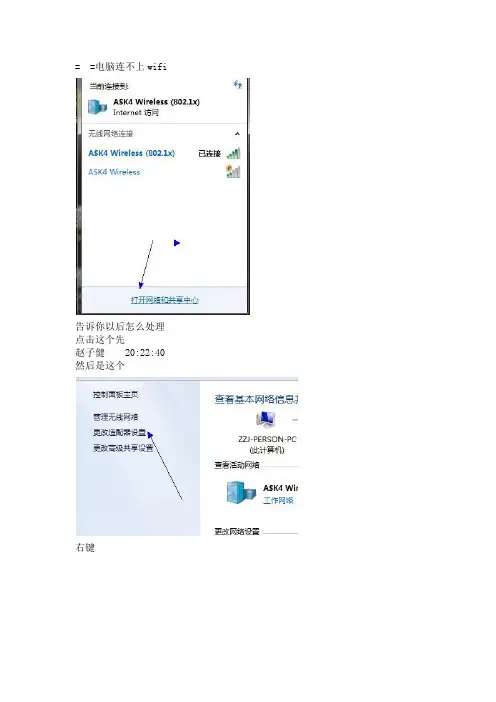
方法就是首先是打开网络和共享中心,之后,点击管理无线网络。
然后,这里会显示电脑之前连接过的wifi信号名称。
在wifi信号名称上面单击右键——删除网络。
然后这个网络就会从你的电脑中删除,你可以重新搜素wifi信号,然后输入密码尝试连接。
电脑无法连接wifi的原因分析二1、无线网络本身有问题如果发现手机无线网络连接上但上不了网,那么我们首先需要检查下无线网络是否有问题,如果是无线路由器用户,请检查下能否使用电脑上网,如果电脑可以上网,那么说明网络是没有问题的,接写来可以检查下无线网络设置是否有问题,如果依旧无法解决,请往下看。

电脑无法连接到WiFi网络怎么办无线网络的普及使得我们能够随时随地连接互联网,无需使用繁琐的有线连接。
然而,有时候我们可能会遇到电脑无法连接到WiFi网络的问题。
在这篇文章中,我将介绍一些常见的解决方法,帮助你重新连接到WiFi网络。
解决方法一:检查WiFi网络连接首先,我们需要确保电脑和WiFi网络之间的连接正常。
请按照以下步骤操作:1. 检查WiFi开关:确保你的电脑上的WiFi开关是打开的。
有些笔记本电脑具有物理开关来控制WiFi连接,确保它是打开的状态。
2. 检查WiFi信号:检查WiFi信号强度是否足够强。
如果信号太弱或者没有信号,将无法连接到WiFi网络。
尝试靠近路由器或者重启路由器来增强信号。
3. 输入正确的WiFi密码:如果你的WiFi网络需要密码,请确保输入的密码是正确的。
键入密码时一定要注意大小写和特殊字符。
4. 检查WiFi设备:确保你的电脑上已经安装了正确的WiFi设备驱动程序。
你可以在设备管理器中检查WiFi设备的状态,如果出现警告标志,则需要重新安装或更新驱动程序。
解决方法二:重启路由器和电脑有时候,重启路由器和电脑可以解决无法连接WiFi网络的问题。
尝试按照以下步骤操作:1. 关闭电脑和路由器:依次关闭电脑和路由器的电源开关。
2. 等待几分钟:等待约1-2分钟,以确保路由器完全关闭。
3. 打开路由器和电脑:按顺序打开路由器和电脑的电源开关,等待它们启动,然后再次尝试连接WiFi网络。
解决方法三:检查网络设置如果以上方法没有解决问题,你可以检查电脑的网络设置,确保它们与WiFi网络兼容。
1. 检查IP地址:在电脑的网络设置中,选择WiFi连接,然后查看你的IP地址是否是自动获取。
如果不是,请将其修改为自动获取IP地址。
2. 重置网络设置:有时候你的电脑的网络设置可能会受到其他软件或配置的影响,导致无法连接WiFi。
你可以尝试重置网络设置,回到默认状态。
具体操作可以在“控制面板”-“网络和Internet”-“网络和共享中心”中完成。

如何解决电脑无法连接到WiFi的问题在现代生活中,无线网络已经成为了我们工作和生活中不可或缺的一部分。
然而,当我们电脑无法连接到WiFi网络时,这无疑给我们带来了很大的困扰。
本文将介绍一些常见的解决方法,帮助您解决电脑无法连接到WiFi的问题。
一、检查WiFi是否开启首先,我们应该确保WiFi功能已经开启。
在大多数电脑上,WiFi 开关通常是一个物理开关或者一个功能键。
请查找并确保WiFi已经打开,以免无法连接到WiFi网络。
二、重新启动路由器和电脑如果WiFi已经打开,但仍然无法连接到网络,您可以尝试重新启动路由器和电脑。
有时候,这些设备会产生一些技术故障导致网络连接问题。
通过重新启动设备,可以清除这些故障并恢复网络连接。
三、检查WiFi密码当无法连接到WiFi时,有可能是由于输入了错误的密码。
请确保您输入的密码正确无误。
另外,一些情况下,路由器可能会更改密码后没有通知您。
在这种情况下,您可以通过重置路由器的密码来解决问题。
四、检查WiFi信号强度WiFi信号强度也是导致无法连接的一个常见问题。
如果您的电脑距离路由器过远,或者有一些物理障碍物阻挡,可能会导致信号变弱,从而无法连接到WiFi。
试着靠近路由器或将路由器放置在更适合传输信号的位置,可以解决信号强度问题。
五、更新无线网卡驱动程序过时的无线网卡驱动程序也可能导致无法连接到WiFi。
您可以通过访问电脑制造商的官方网站或无线网卡制造商的网站,下载并安装最新的驱动程序来解决这个问题。
六、检查网络设置有时候,电脑的网络设置可能发生了一些错误,导致无法连接到WiFi。
您可以按下Win+R键,输入"ncpa.cpl",打开网络连接设置界面。
右键点击WiFi连接,选择"属性",确保TCP/IPv4和TCP/IPv6两个选项都设置为自动获取IP地址和DNS服务器地址。
七、禁用和重新启用无线网卡在一些情况下,禁用和重新启用无线网卡可以解决连接问题。

电脑连接不上WiFi解决办法大全随着科技的不断发展,电脑已经成为我们生活中必不可少的一部分。
然而,有时候我们会面临电脑无法连接WiFi的问题,这给我们的工作和学习带来了很多困扰。
本文将为大家介绍一些常见的电脑连接不上WiFi的解决办法,希望能够帮助大家解决问题。
一、确保WiFi开关处于打开状态首先,请确保你的电脑的WiFi开关是打开的。
有时候我们会不小心将电脑的WiFi开关关闭,导致无法连接WiFi。
如果WiFi开关处于关闭状态,只需轻轻按下开关即可打开WiFi功能。
二、检查WiFi密码的正确性如果电脑连接不上WiFi,有可能是因为WiFi密码输入错误。
请检查您输入的密码是否与WiFi路由器设置的密码一致。
有时候我们会在输入密码时出错,这时可以尝试删除密码后重新输入,确保密码的准确性。
三、重启电脑和WiFi路由器重启电脑和WiFi路由器是解决连接问题的一种有效方法。
关机后等待几分钟,然后再重新启动电脑和WiFi路由器。
这样可以清除掉可能存在的临时问题,重新建立网络连接。
四、检查WiFi信号强度WiFi信号强度不足也会导致电脑无法连接WiFi。
请确保电脑与WiFi路由器之间的距离适中,并且没有其他物体遮挡WiFi信号。
如果可能的话,将电脑尽量靠近WiFi路由器,以提高信号的强度。
五、更新无线网卡驱动程序无线网卡驱动程序是电脑连接WiFi的关键组件。
如果驱动程序过期或损坏,可能会导致连接问题。
您可以访问电脑制造商的官方网站,下载并安装最新的无线网卡驱动程序。
六、使用网络故障排除工具大多数操作系统都提供了网络故障排除工具,可以帮助我们诊断和解决连接问题。
您可以尝试运行操作系统提供的网络故障排除工具,按照提示检查和修复网络连接问题。
七、重置网络设置如果以上方法都无法解决问题,您可以尝试重置网络设置。
在Windows系统中,您可以打开控制面板,找到网络和Internet选项,选择网络和共享中心,然后点击更改适配器设置。