
种动态效果特效下载
- 格式:ppt
- 大小:1.65 MB
- 文档页数:9


苹果手机动图怎么制作教程制作苹果手机动图是一项有趣且创造性的任务,下面将为您提供一份简单的教程,以帮助您制作出精美的苹果手机动图。
步骤一:选择合适的工具在苹果手机上制作动图,最常用的工具是GIPHY应用程序。
您可以在App Store中搜索并下载该应用。
步骤二:准备素材在制作动图之前,您需要准备一些素材,包括照片或视频。
您可以使用相机拍摄新的照片或录制视频,也可以使用已有的照片和视频。
步骤三:编辑素材打开GIPHY应用程序后,您将看到一个“创建”按钮。
点击该按钮后,您可以选择要制作动图的素材。
对于照片,您可以使用GIPHY提供的编辑工具,如裁剪、调整亮度、对比度和颜色,以及添加滤镜。
对于视频,您可以选择要使用的片段。
点击“选择视频”按钮,然后从相册中选择您想要的视频片段。
您还可以使用编辑工具裁剪视频,并添加滤镜和文本。
步骤四:添加动画效果在编辑素材完成后,您可以为您的动图添加一些有趣的动画效果。
点击“效果”选项卡,然后选择您喜欢的动画效果。
GIPHY提供了各种动画效果,如循环、渐变、渐隐和倒放等。
您可以通过单击效果并调整其持续时间来自定义动画。
步骤五:保存并分享动图完成编辑后,您可以点击“完成”按钮进行预览。
如果满意结果,可以点击“保存到相册”按钮将动图保存到手机相册中。
要分享您的动图,您可以在GIPHY应用程序中点击“发布到GIPHY”按钮,将动图发布到GIPHY网站上。
您还可以分享到社交媒体平台,如Instagram、Twitter和Facebook等。
需要注意的是,如果您想要将动图用作社交媒体平台上的头像或封面照片,您可能需要使用第三方应用程序将动图转换为视频文件,然后再将其上传到相应的平台。
这就是制作苹果手机动图的简单教程。
希望这些步骤可以帮助您在苹果手机上制作出令人惊叹的动图!快去尝试吧!。

AE飘落效果技巧:制作飘落物体的特殊效果Adobe After Effects(简称AE)是一款强大的视频特效制作软件,可以实现各种炫酷的特效。
其中,制作飘落物体的特殊效果是AE中常见且经典的一个技巧。
本文将介绍如何使用AE实现这一效果。
首先,打开AE软件并创建一个新项目。
在项目窗口中,可以看到一个时间轴,在此轴上添加所需的素材。
假设我们要制作飘落的雪花效果。
1. 导入素材:点击“文件”菜单,选择“导入”-“文件”,然后选择需要的雪花素材。
素材可以是雪花图片或视频片段,确保素材有透明背景。
2. 创建合成:点击“文件”菜单,选择“新建”-“合成”,设定合成的大小和时长。
通常,选择与素材大小相同的合成尺寸,并确保时长足够长。
3. 添加素材:将导入的雪花素材拖动到时间轴或合成窗口中。
如果使用图片,可以直接拖放至时间轴中,如果使用视频,则需要将视频素材拖入合成窗口,并调整视频时长以适应合成。
4. 添加效果:选中素材图层,点击“效果”菜单,选择“模拟”-“风”,并将“方向”设置为“向下”。
“强度”控制风的速度,可以根据需要进行调整。
5. 调整参数:选择风效果图层,在“效果控制器”面板中可以看到相应的参数调节选项。
可以通过调整“速度”、“湍流”和“角度”参数,来实现不同的飘落效果。
6. 添加动态感:点击图层旁边的“添加动画”按钮,选择“位移”,然后在时间轴中选择合适的关键帧,设置图层在时间轴上不同时间点的位置。
通过添加多个关键帧,可以制作出雪花从天空中缓慢飘落的效果。
7. 调整透明度:可以通过调整素材图层的透明度,来使雪花效果更加逼真。
在时间轴中选中图层,点击“窗口”菜单,选择“效果控制器”,在面板中找到“不透明度”参数。
通过设置透明度的关键帧,可以实现雪花逐渐淡出的效果。
8. 添加背景:如果需要,在合成中添加背景图层。
可以选择使用已有的图片或视频作为背景,也可以通过AE自带的合成工具,创建一个背景效果。
9. 导出视频:当完成制作飘落效果后,点击“文件”菜单,选择“导出”-“添加到Adobe Media Encoder队列”,在媒体编码器中选择输出格式和路径,然后点击“开始导出”来生成视频文件。

ae中saber的用法Saber是一种常用的效果创建工具,在AE中可以用于创建各种动态效果,如运动模糊、模糊、扭曲、变形等。
本文将介绍Saber在AE中的用法,帮助您更好地掌握这一工具。
一、了解Saber的基本概念Saber是一种基于物理的特效创建工具,它可以根据物体的运动规律和物理属性,模拟出各种动态效果。
在AE中,Saber可以用于创建各种动态图形、文字、物体等效果。
二、使用Saber前的准备工作在使用Saber之前,需要先确保您的AE软件已经安装了Saber插件。
您可以在AE的插件库中找到Saber插件并安装。
三、使用Saber创建动态效果1. 创建新的合成:打开AE软件,创建一个新的合成,设置合成的尺寸、分辨率和时长等参数。
2. 导入素材:将需要创建动态效果的素材导入到AE中。
3. 添加Saber效果:在素材上添加Saber效果,例如运动模糊、模糊、扭曲等。
4. 调整参数:根据需要调整Saber效果的参数,以达到最佳的动态效果。
5. 调整时间线:将调整好的素材移动到时间线上,根据需要调整时间线的速度和时长等参数。
四、使用Saber的高级技巧1. 创建复杂的动态效果:使用Saber创建复杂的动态效果,例如多个物体同时运动、变形等。
2. 调整物体的运动规律:根据物体的运动规律和物理属性,调整物体的运动轨迹、速度、加速度等参数,以获得更加逼真的动态效果。
3. 使用不同的Saber效果:尝试使用不同的Saber效果,例如运动模糊、模糊、扭曲、变形等,以获得不同的动态效果。
4. 结合其他工具:将Saber与其他工具结合使用,例如使用其他插件或工具来增强动态效果的视觉效果和质感。
5. 优化性能:在使用Saber时,需要注意优化性能,避免出现卡顿或崩溃等问题。
可以通过优化合成尺寸、分辨率、素材质量等参数来提高性能。
五、案例分析下面是一个简单的案例,展示如何使用Saber在AE中创建动态文字效果:1. 创建新的合成:创建一个新的合成,设置合成的尺寸为400x400像素,分辨率为72像素/英寸。
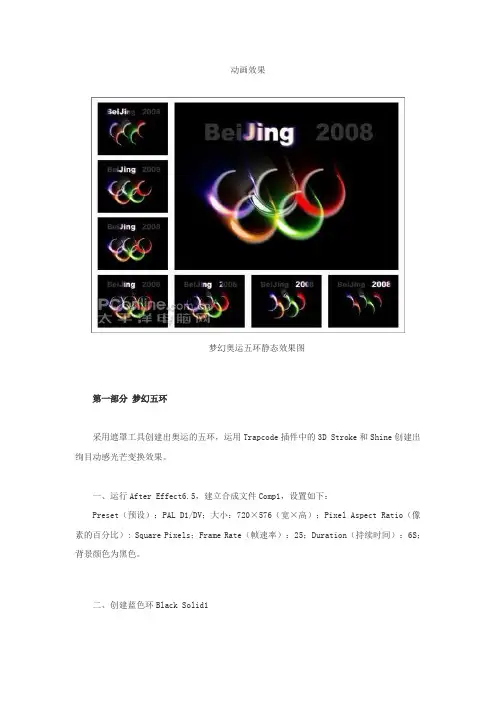
动画效果梦幻奥运五环静态效果图第一部分梦幻五环采用遮罩工具创建出奥运的五环,运用Trapcode插件中的3D Stroke和Shine创建出绚目动感光芒变换效果。
一、运行After Effect6.5,建立合成文件Comp1,设置如下:Preset(预设):PAL D1/DV;大小:720×576(宽×高);Pixel Aspect Ratio(像素的百分比): Square Pixels;Frame Rate(帧速率):25;Duration(持续时间):6S;背景颜色为黑色。
二、创建蓝色环Black Solid11、Layer->New solid, 大小为864×691(宽×高),颜色为黑色。
2、用遮罩工具画出一个中心圆,如图1:图1创建环的遮罩3、引入特效Effect->Trapcode->3D Stroke,参数设置如图2:图2其中Offset设置为关键帧,在0秒时候为-100,在0:5:29秒为+100。
4、给该层引入特效Effect-> Trapcode->Shine,参数的设置及效果如图3所示。
图3 蓝色环的Shine光芒特效三、创建黑色环Black Solid2这里采取复制层的办法,方法是先点选Black Solid1层,选择主菜单Edit->Duplicate,立即复制创建出一个新层,重新命名为Black Solid2,调整Black Solid2层的位置,参数调整及效果如图4所示。
图4 黑色环的Shine光芒特效注:这里重新调整了Shine光芒特效中的Colorize(颜色模式)参数。
四、创建红色环Black Solid3创建方法同黑色环Black Solid2,把复制创建出的新层,重新命名为Black Solid3,调整Black Solid3层的位置,参数调整及效果如图5所示。
图5 红色环的Shine光芒特效注:这里重新调整了Shine光芒特效中的Colorize(颜色模式)参数。