ANSYS 作业二
- 格式:doc
- 大小:199.00 KB
- 文档页数:8
作业2:描述连接板的建模过程(不少于1000字,文字必须手写,图可以打印)
参考资料:教材P105-111
4.1问题的描述
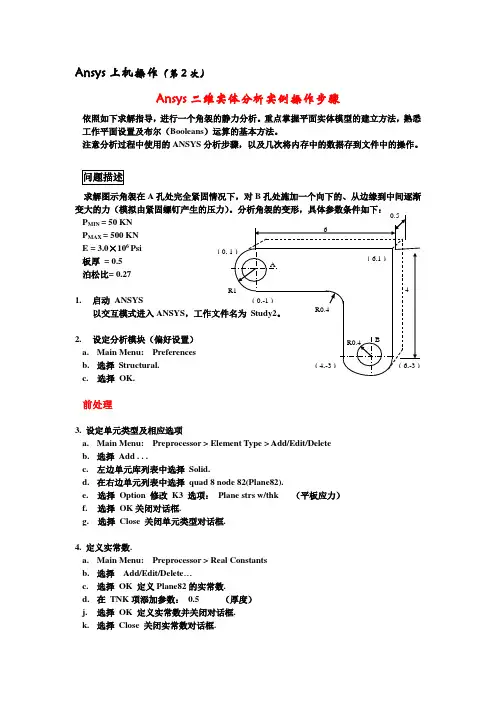
这是一个关于角托架的简单单步加载,线性静态结构分析问题。角托架的形状如图2-24所示,角托架左上方的销孔被焊接完全固定,其右下角的小孔受到锥形的压力载荷。这个问题的目的主要是为了演示ANSYS分析问题的全过程,其单位采用英制单位,并附有转换后的国际单位制。
4.1.1已知条件
角托架的尺寸参数参看图3-1。角托架的材料是A36优质钢,弹性模量 。E=30Epsi=2.067E5N/mm^2,泊松比为0.27
1英寸=2.54cm;1psi(英镑每平方英寸)=6890N/mm^2.
4.1.2方法和假定
假定这个分析为平面应力状态。应为角托架在Z方向的尺寸相对于其在X 和Y反方向的尺寸来说很小(1/2英寸=1.27cm),压力载荷仅仅作用在x,y平面上,因此这个平面假定是成立的。
模型的生成方法是使用实体建模来生成二维模型,接着使用节点和单元的自动分网(ANSYS程序的另一个方法是直接生成节点和单与单元)。
4.2建立几何模型
建立几何模型是前处理过程的第一步
4.2.1定义矩形
ANSYS建立几何模型的方法有很多种,其中一些是比较便捷的。首先分析角托架是由矩形和圆弧组成的,所以先从这些原始的图形建起。
首先要做的是确定几何模型的厡点,接着确定矩形和圆弧的相对位置。厡点的位置是可以任意给定的,这里定义角托架左上角圆孔的中心为厡点。ANSYS重厡点其实是不用定义的,只要在绘制矩形是以某点位相对厡点。
绘制矩形如下:
(1)工具条命令:Main Menu〉Preprocessor〉-Modeling-Create〉-Areas-Rectangle〉By Dimensions,出现如图4-1所示的创建矩形对话框,在其中输入X1=0,X2=6,Y1=-1,Y2=1。单击Apply 按钮,生成矩形。
图4-1创建矩形对话框
(2)在上面的对话框中接着输入X1=4,X2=6,Y1=-1,Y2=-3,单击OK 按钮生成第二
个矩形,效果如图4-2所示。
图4-2创建矩形
4.2.2改变图形控制和重绘图形
在ANSYS面积图形显示中将两个图形显示为相同的颜色,为了清楚区分两个不同的矩形区域,需要重设置两个矩形区域的颜色。
执行Utility Menu 〉Plot Ctrls 〉Numbering 菜单命令,弹出如图4-3的对话框,在其中将Area numbers 设置为On。单击OK 按钮,应用并重新绘制图形,这是两个矩形的区域将以不同的颜色显示。
图4-3图形编号控制对话框
4.2.3转换到极坐标模式并绘制圆形
下一步要绘制角托架两端的半圆形,首先要在角托架两端绘制圆形,再利用布尔运算的add操作剪切为半圆。
在绘制圆形之前需要将原先的图形区域缩小,这样可以清楚地看到绘制的圆形。使用Pan-Zoom-Rotate 对话框来缩放图形区域。
(1)执行Utility Menu〉PlotCtrls〉Pan Zoom Rotate 菜单命令,出现如图4-4所示的
工具条,单击其中的 按钮,将图形区域缩小。
(2)执行Utility Menu 〉WorkPlane 〉WP Settings 菜单命令,在试图中显示坐标方向。
(3)执行UtilityMenu 〉WorkPlane 〉WP Settings 菜单命令,打开如图4-5所示的对话框,在其中选中Polar ,将直角坐标系转换为极坐标。在选中Grid and Triad(栅格)选项,并设置Snap increment(栅格点的增量)值为0.1,最后单击OK 按钮。
图4-4 视图调整工具 图4-5 WP 设置
(4) 执行Main Menu 〉Preprocessor 〉-Modeling-Create 〉-Areas-Circle 〉Solid Circle
命令,选中角托架的左上边缘中心作为圆的中心,拖动鼠标直到圆的半径显示为1的时候,单击鼠标左键,这时图形就绘制出来了,如图4-6所示。
图4-6绘制左上角的圆形 4.2.4绘制第二个圆形
在使用相同的方法绘制角托架右下角的圆形时,需要移动工作横向剖面到圆的圆心位置,不用输入数据而简单移动WP 的方法是直接煮取右下角矩形底边的中点。
(1) 执行Uility Menu 〉WorkPlane 〉Offset WP to >Keypoints 命令,选择图2-26中
的1和2点。
(2)接着在执行Main Menu 〉Perprocessor >-Modeling-Create >-Areas-Circle >Solid
Circle 命令,输入WPX=0,WPY=0,Radius=1,单击OK 这时绘制出第二个圆形如图4-7所示。
图4-7绘制右下角的圆形
(3)按SAVE-DB 按钮存盘。
4.2.5通过布尔运算将面积组合为一个整体
模型的各个部分都已经绘制出来,包括两个圆形和两个矩形面积,现在需要将这4个部分组合为一个整体,这些通过布尔运算的Add命令来实现。
执行Main Menu 〉Preprocessor 〉-Modeling-Operate 〉-Booleans-Add 〉Areas 命令,单击其中的Pick All 按钮,这时组合为一个整体面积,如图4-8所示。
图4-8组合各个分面积 4.2.6创建倒角
(1)执行Utility Menu 〉PlotCtrls 〉Numbering 命令,打开Line numbers 的设置,
(2)再次执行Utility Menu 〉WorkPlane 〉Display Working Plane 命令,这时将不显
示栅格。
(3)执行Main Menu 〉Preprocessor 〉-Modeling-Creat 〉-Lines-Line Fillet 命令,
选择图3-10种的L17和L8领条线段,单击OK,再接着出现的对话框中输入Radius 为0.4,这是两个直线的倒角如图4-9所示。
图4-9创建直角的倒角
(4)执行Utility Menu 〉Plot 〉Lines 命令在试图中只显示线条,如图3-10所示。
(5)执行Utility Menu 〉PlotCtrls 〉Pan,Zoom,Rotate 命令,单击Zoom 按钮,
将视图中的倒角位置放大。
(6)执行Main Menu 〉Preprocessor 〉-Modeling-Create 〉-Areas-Arbitrary 〉By Lines
命令,选择L1、L4和L5三条线段,单击OK按钮,有着三条西段组成面积,如图4-10所示。
图4-10 创建倒角面积
(7)单击Pan,Zoom,Rotate 面板中的Fit 按钮,视图重新回到图4-9的显示方式, 关闭Pan,Zoom,Rotate 面板。
(8)执行Utility Menu 〉Plot 〉Areas 命令显示面积。
(9)执行Main Menu 〉Preprocessor 〉-Modeling-Operate 〉-Booleans-Add 〉Areas 命
令,选择Pick All 按钮,将所有的面积组合在一起。
(10)单击SAVE-DB 按钮存盘
4.2.7创建角托架的圆孔
(1)执行Utility Menu 〉WorkPlane 〉Display Working Plane 命令(Toggle on)。
(2)执行Main Menu 〉Preprocessor 〉-Modeling-Create 〉-Areas-Circle 〉Solid Circle
命令,输入WPX=0,WPY=0,Radius=0.4,单击OK 按钮,在角托架的右下方生成小圆形,
如图4-11所示。
图4-11创建两个小圆形
(3)执行Utility Menu 〉WorkPlane 〉Offset WP to >Global Origin 命令,将WP 移
动到坐标系的原点。
(4)执行Main Menu 〉Preprocessor 〉-Modeling-Create 〉-Areas-Circle 〉Solid Circle
命令,输入WPX=0,WPY=0,Radius=0.4,单击OK 按钮,在角托架的左下方生成小圆形,如图2-30所示。
(5)执行Utility Menu 〉WorkPlane 〉Display Working Plane 命令(Toggle off)。
(6)执行Main Menu 〉Preprocessor 〉-Modeling-Operate 〉-Booleans-Subtract 〉
Areas命令,选择角托架作为布尔运动的基体,单击Apply 按钮。接着选择两个小圆形作为被减去的部分,单击OK 按钮,这样在角托架上生成两个小圆孔如图
4-12所示。
图4-12布尔运算生成小孔
(7)这时模型已经创建完毕,需要保存模型文件,以便后棉花分网格或其它操作有
误时,再来恢复这个文件。执行Utility Menu 〉File 〉Save As 命令,另存一个文件名model.db。