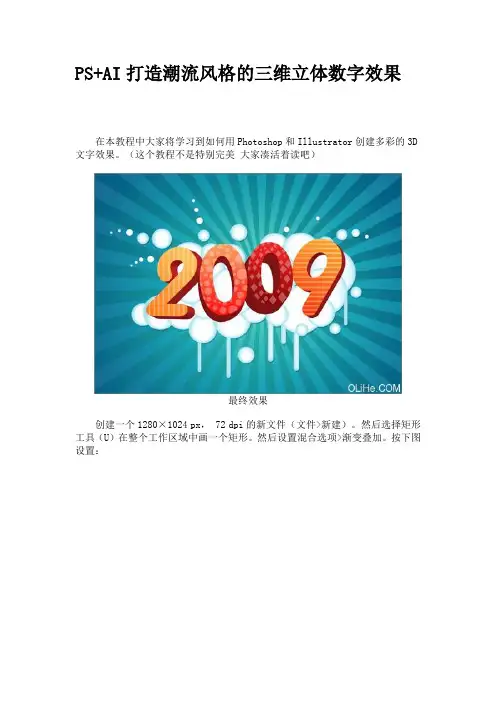
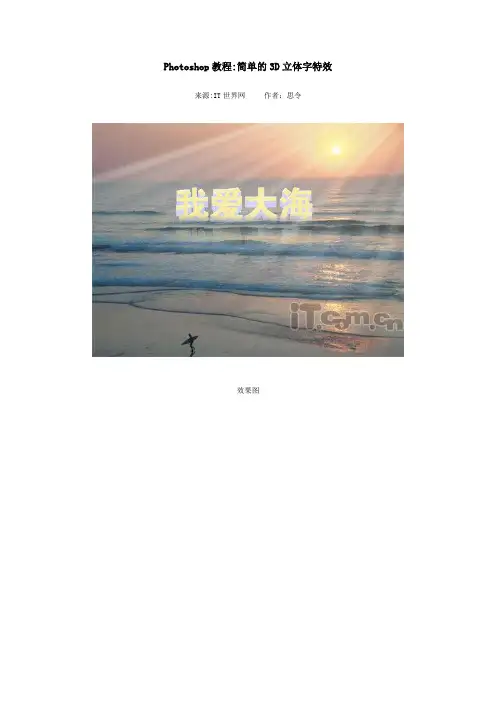
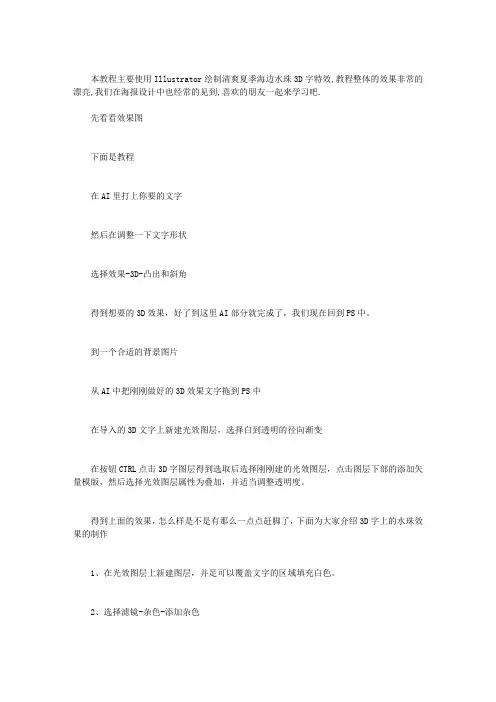
制作逼真的3D文字效果的教程
- 格式:docx
- 大小:37.28 KB
- 文档页数:3
制作逼真的3D文字效果的教程
欢迎来到这个关于制作逼真的3D文字效果的教程。本教程将向您展示如何使用PhotoShop软件实现这个效果。让我们直入主题。
步骤一:准备背景
首先,我们需要准备一个合适的背景。您可以选择使用纯色背景,或者插入图片作为背景。确保背景的颜色和图案与您要添加3D文字的主题相匹配。
步骤二:创建文字
选择文字工具,在您的画布上使用合适的字体和大小创建您的文字。您可以选择当前最流行的字体,或者根据您的主题选择一个更特别的字体。
步骤三:文字填充
为了创建3D效果,我们需要为文字选择合适的颜色。点击文字工具旁边的颜色面板,选择一个中性或者浅色作为文字填充颜色。这将使字体看起来更立体。
步骤四:复制文字层
现在,复制您的文字层。您可以在“图层”面板上右键点击文字层,然后选择“复制图层”。或者,您也可以使用快捷键Ctrl+J(Windows)/Cmd+J(Mac)完成此操作。
步骤五:创建阴影效果 隐藏您复制的文字层。然后,选择原始文字层,右键点击该层,并选择“蒙版”> “创建蒙版”。这将在文字层上创建一个蒙版。
使用渐变工具选择合适的黑色白色渐变。确保白色在顶部,黑色在底部。然后,使用渐变工具从文字的上方向下方拖动,以创建一个渐变阴影效果。您的文字现在看起来应该有一种立体感。
步骤六:调整阴影效果
继续选择该蒙版,点击过滤器>“模糊”>“高斯模糊”。调整模糊半径,使阴影效果看起来更加逼真。不要让阴影太模糊,否则会丧失立体感。
步骤七:复制阴影层
现在,隐藏您的原始文字层,并复制您的阴影层。您可以使用与之前相同的方法复制图层。
步骤八:改变阴影颜色
选择您复制的阴影层,并点击过滤器>“其他”>“色彩平衡”。在对话框中,调整颜色平衡来改变阴影的颜色。根据您的喜好,尝试不同的色相和色调。
步骤九:稍微调整位置
稍微调整复制的阴影层的位置,以使阴影看起来更加逼真。您可以使用移动工具来完成此操作。确保阴影层和文字层有一些错位,以创建更逼真的效果。
步骤十:完成 现在,您已经成功制作了一个逼真的3D文字效果!您可以通过改变字体,颜色和透明度等来进一步定制该效果,以使其符合您的需求。
希望这个教程对您有所帮助!通过Photoshop软件,您可以创造出令人惊叹的3D文字效果,提升您的设计作品。快快尝试吧!
以上是关于制作逼真的3D文字效果的教程,希望对您有所帮助。感谢您的阅读!