
AutoCAD三维绘图教程
- 格式:ppt
- 大小:1.03 MB
- 文档页数:107

AUTOCAD三维绘图
1.哪些是3D物体?
2.5D 厚度 /高度elev
3D mesh 网格面/ 3dface 〖surftab1、surftab2系统变量〗
3D solid 三维实体/region 面域
2. UCS坐标系 WCS
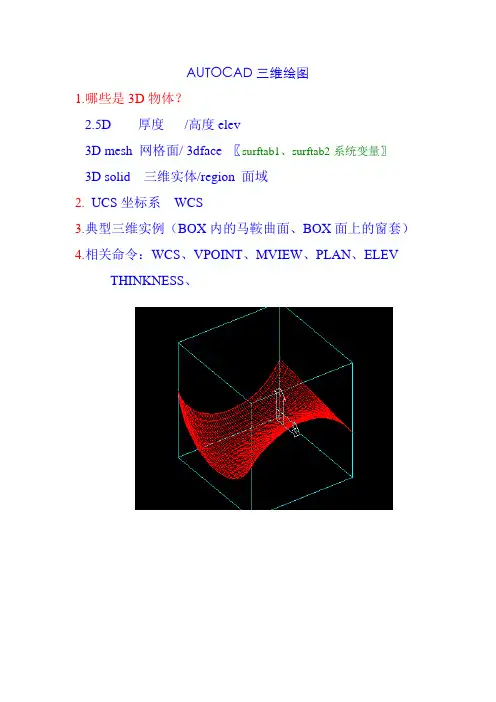
3.典型三维实例(BOX内的马鞍曲面、BOX面上的窗套)
4.相关命令:WCS、VPOINT、MVIEW、PLAN、ELEV
THINKNESS、
课堂练习――三维亭子
1. 新建图纸[file]->[new],使用ACAD.DWT模板。
2. 确定图形界限〖格式〗->〖图形界限〗,20000x20000,〖ZOOM〗〖E〗。
3. 绘制台基(圆形,半径4500),〖实体〗->〖拉伸实体〗300厚度
4. 〖格式〗->〖厚度elev〗5000,绘制柱子(圆形,半径300,6根)
5. 〖视图〗->〖三维视点〗->〖西南〗
或者 VPOINT命令R31535
6. 回到[顶视图]: vpoint 0,0,1
或者〖视图〗->〖三维视点〗->〖俯视图〗
或者 PLAN(回到当前坐标系的XY平面)
7. 关闭物体捕捉
8. 设置高度和厚度(为下一步作准备)
ELEV 3000400
9. 绘制梁,用PLINE命令,宽度200
10.复制梁,COPY……@0,0,1500
11.elev00。
12.绘制亭子中线辅助线LINE捕捉圆心@0,0,8000
13.设置UCS在中线上。UCS3捕捉原点捕捉X轴上一点(打开正交)捕捉Y轴上一点
14.回到UCS的平面视图。PLAN
15.用PLINE绘制宝顶轮廓线。
16.绘制旋转曲面宝顶。〖绘图〗->〖表面〗->〖旋转曲面〗
17.绘制屋面轮廓线。PLINE
18.设置网格密度系统变量 SURFTAB16
19.绘制旋转曲面屋面。
20.回到世界坐标系 UCS。VPOINT轴测图观察,HIDE消隐,SHADE着色。
AutoCAD 2013 三维造型实验指导书 《工程制图基础》清华大学
AutoCAD三维造型练习
(习题集P62 5-2-1)
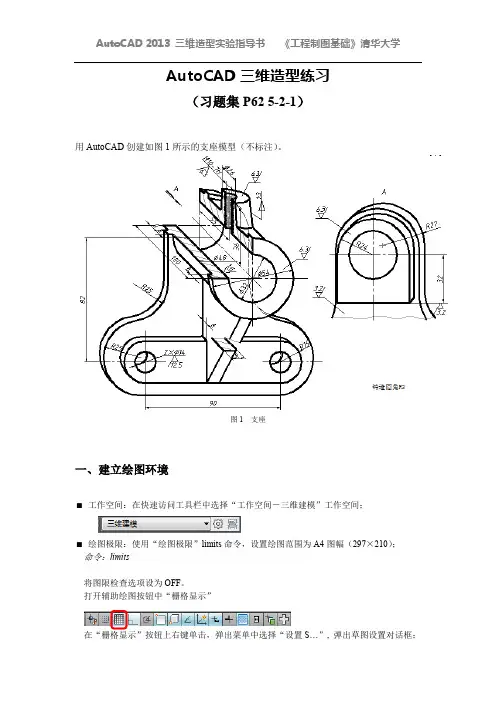
用AutoCAD创建如图1所示的支座模型(不标注)。
图1 支座
一、建立绘图环境
工作空间:在快速访问工具栏中选择“工作空间-三维建模”工作空间;
绘图极限:使用“绘图极限”limits命令,设置绘图范围为A4图幅(297×210); 命令:limits
将图限检查选项设为OFF。
打开辅助绘图按钮中“栅格显示”
在“栅格显示”按钮上右键单击,弹出菜单中选择“设置S…”, 弹出草图设置对话框;
AutoCAD 2013 三维造型实验指导书 《工程制图基础》清华大学
清除选项“显示超出界限的栅格”,单击“确定”按钮。
双击鼠标中键,在屏幕中心区域显示A4范围作图区栅格。
创建图层:创建“点画线”和“实体”两个图层; 命令:layer
1. 点画线层 线型:Center(无线型,点击加载(L)…); 颜色:红色; 线宽:0.2
2. 实体层 线型:Continous; 颜色:蓝色; 线宽:0.4
图2 图层设置
二、三维造型
本实验创建的支座三维模型需要构造以下几个基本体, 并通过布尔并及布尔差运算实
现最终形体的构造:
AutoCAD 2013 三维造型实验指导书 《工程制图基础》清华大学
1. 支撑板造型
选择主视图方向 在“视图”功能面板中选择“三维导航”下拉列表, 选择标准视图方向“前视”。
绘制点画线 将点画线设为当前层,利用“直线-line”、“偏移-offset”、“打断-break”、“修剪-trim”
等命令,按给定的尺寸在A4图纸中央区域绘出如图3所示的点画线。
布尔并
布尔差
AutoCAD 2013 三维造型实验指导书 《工程制图基础》清华大学
图3 绘制点画线
绘制支撑板轮廓
将实体层设为当前层,使用“圆circle”、“直线line”命令,画出支撑板的轮廓草图(图
AutoCAD三维建模系列教程:长方体、三维阵列、差集的应用 (1)
【三维练习题】
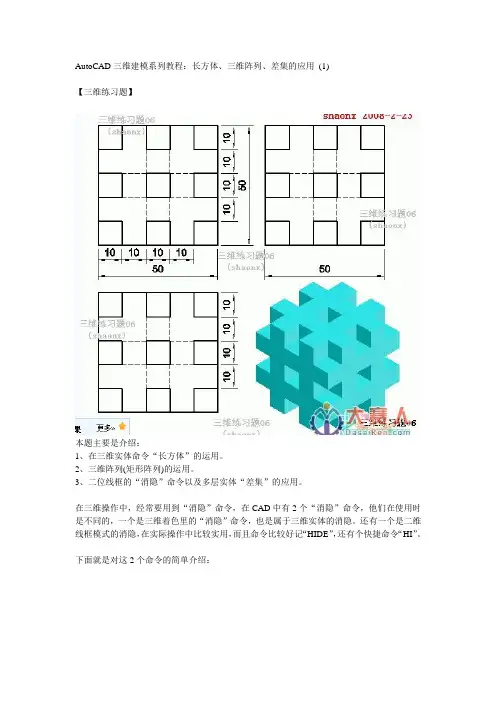
本题主要是介绍:
1、在三维实体命令“长方体”的运用。
2、三维阵列(矩形阵列)的运用。
3、二位线框的“消隐”命令以及多层实体“差集”的应用。
在三维操作中,经常要用到“消隐”命令,在CAD中有2个“消隐”命令,他们在使用时是不同的,一个是三维着色里的“消隐”命令,也是属于三维实体的消隐。还有一个是二维线框模式的消隐,在实际操作中比较实用,而且命令比较好记“HIDE”,还有个快捷命令“HI”。
下面就是对这2个命令的简单介绍: 精选文库
-- 2
下面,是本习题的详细绘图步骤讲解,最后面是绘图步骤讲解的Flash动画演示: 精选文库
-- 3
1、打开CAD,点击“西南等轴测视图”按钮,界面转到“西南视图”。
2、用“长方体”命令画一正立方体,立方体的边长为50。 精选文库
-- 4
3、按照开头介绍的消隐方法,输入“hi”,生成消隐图,如下图。在消隐图的状态下,对接下来的操作会产生方便。 精选文库
-- 5
4、还是用“长方体”命令画一小的正立方体,立方体的边长为10。小立方体的角点在大立方体的中间的最下面,如下图所示。
精选文库
-- 6
5、在菜单“修改”中,选“三维操作”中的“三维阵列”命令。
6、三维阵列的对象为刚画的小的正立方体,阵列的“行数”、“列数”、“层数”均为 3 。 精选文库
-- 7
7、再接下来输入的“行”、“列”、“层”的间距均为 20 。
精选文库
-- 8
8、对阵列后的图形作“差集”,即从大的立方体中,减去刚完成阵列的小的立方体。点击“差集”按钮,选中要从中减去实体的大的立方体。
9、接着,再选中要减去的所有小实体,回车确认即完成差集的操作。 精选文库
-- 9
10、完成以上操作后,输入“hi”命令,看一下消隐图,检查一下以上的操作是否做得对,如下图。

AUTOCAD三维绘图基础知识
1、三维绘图的基本概念
·平面
XY平面是2D平面,用户只能在Z=0的XY平面上建立2D模型.
·Z轴
Z轴是3D坐标中的第三轴, Z轴总是垂直于XY平面.
·平面视图(plan view)
当视线与Z轴平行时, 用户观察到的XY平面上的视图.
·标高(elevation):
从XY平面沿Z测量的Z坐标值.可以用ELEV命令设置对象的标高和厚度。
·厚度(thickness)
对象从标高开始往上或往下拉伸的距离.可以用系统变量 thickness来设置对象的厚度.具有厚度的对象可以进行消隐, 着色和渲染处理. 建立新文本时,将忽略当前的厚 度设置而将其设置为0,但其后可用DDMODIFY命令修改.
2、建立简单的3D模型
3、3D坐标与视点
1) 3D空间中对象的位置用3D坐标来表示.
3D坐标是在2D坐标的基础上添加Z轴而实现的.
还可以用柱坐标(XY平面极坐标加Z轴坐标而成)或球坐标(用到原点的距离,XY平面从X轴开始的角度,与XY平面的夹角)表示.
2)观察3D模型
在AUTOCAD中,用户可以使用系统本身提供的标准视图(俯视图、仰视图、前视图、后视图、右视图、以及各种轴侧视图)观察图形,也可以用有关命令设置视点的位置,从而建立新的视图。在建立了新的视图以后可以将其保存起来。AutoCAD 2004提供了灵活的选择视点的功能,Vpoint和DDVpoint命令是实现这一功能的两个不同的
操作方式,下面分别进行介绍。
在模型空间里,可以从不同的视点(VPOINT)来观察图形.
视点就是观察图形的方向.
(1)设置视点
·命令: DDVPOINT
弹出视点预置对话框,可以设定XY平面从X轴开始的角度,与XY平面的夹角的值.缺省时,两个角度都相对于WCS,如要相对于UCS选择相对于ucs.
(2)使用三维动态观察器观察模型
·命令: 3DORBIT