共享网络打印机设置
- 格式:docx
- 大小:13.93 KB
- 文档页数:3
博学笃行 自强不息
1
共享网络打印机设置
在现代办公环境中,共享网络打印机已经成为一个非常方便和高效的工具。通过共享网络打印机,不仅可以节省办公成本,还可以提高办公效率。本文将介绍共享网络打印机的设置步骤和相关注意事项。
一、安装打印机驱动程序
在设置共享网络打印机之前,首先需要安装打印机驱动程序。通常情况下,打印机都会随附有安装光盘或者可以在官方网站上下载到相应的驱动程序。安装驱动程序的步骤会因打印机型号而有所不同,但通常只需要按照安装向导的提示逐步操作即可完成安装。
二、连接打印机到网络
将打印机连接到局域网或者无线网络是设置共享网络打印机的关键步骤之一。具体的连接方式取决于打印机型号和网络环境。如果是有线打印机,可以通过将打印机连接到路由器或者交换机来实现网络连接;如果是无线打印机,可以通过Wi-Fi连接到网络。在连接过程中,确保打印机和计算机在同一个局域网或者无线网络中。
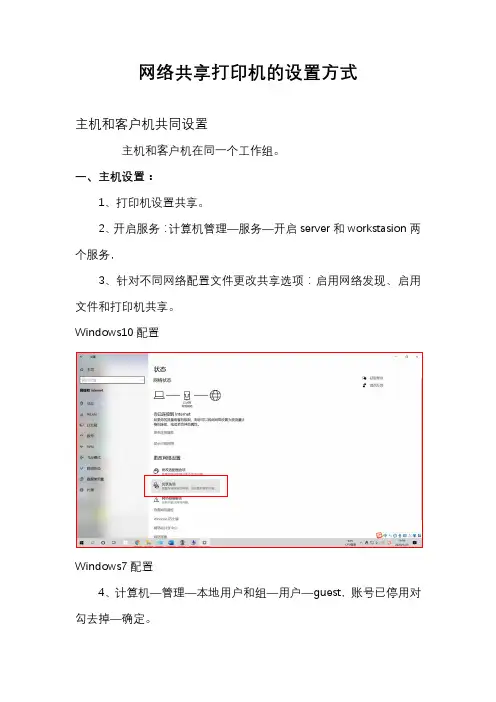
三、设置共享权限
在将打印机设置为共享网络打印机之前,需要设置共享权限。在Windows系统中,可以通过以下步骤进行设置: 博学笃行 自强不息
2
1. 打开“控制面板”并选择“设备和打印机”选项;
2. 找到需要共享的打印机,并右键点击选择“共享”;
3. 在共享选项中,选择“共享此打印机”;
4. 可以选择设置共享名称,这样其他计算机就可以通过该名称访问共享打印机;
5. 最后,点击“应用”和“确定”保存设置。
四、安装共享打印机
在设置共享权限之后,其他计算机就可以通过网络访问共享打印机了。为了在其他计算机上安装共享打印机,可以按照以下步骤操作:
1. 在“控制面板”中选择“设备和打印机”;
2. 点击“添加打印机”按钮;
3. 在添加打印机窗口中选择“网络打印机”;
4. 在接下来的向导中,选择“浏览打印机”;
5. 在网络位置中找到共享打印机,选择并点击“下一步”;
6. 完成向导后,共享打印机就安装在本地计算机上了。
五、注意事项
在设置共享网络打印机时,还有一些需要注意的事项:
1. 确保所有计算机都在相同的网络中,并且具有相同的工作组或者域; 博学笃行 自强不息
3
2. 确保共享打印机所连接的计算机处于开机状态,并且网络连接正常;
3. 在设置共享权限时,可以选择设置密码来保护共享打印机,只有知道密码的计算机才能访问共享打印机;
4. 在安装共享打印机时,由于网络因素,可能需要等待一段时间才能完成安装。
总结
共享网络打印机是一种非常实用的办公工具,通过合理设置可以节省办公成本并提高工作效率。本文介绍了共享网络打印机的设置步骤,包括安装打印机驱动程序、连接打印机到网络、设置共享权限以及安装共享打印机到其他计算机等。同时,还提到了一些设置过程中需要注意的事项。希望本文对您有所帮助,感谢阅读!