创新声卡设置混响
- 格式:doc
- 大小:1.05 MB
- 文档页数:36
创新4.1 5.1和7.1声卡的设置方法,语音效果,最好自己去感受别的调试得很好的朋友的效果,然后请人家指导一下,帮你设置,几分钟就能搞定。自己把设置的方法,有关数据,纪录并保存下来,这样既可以备用,又可以再去帮助别的朋友。
创新声卡最基本的伴奏设置:在音量控制的“录音”部分,只需选择“麦克风”和“你听到的声音”两项,确定以后,再在“你听到的声音”下面打勾,然后确定退出,伴奏就设置好了。
●创新声卡的设置(简单介绍)
“播放控制”音量,是你听到的声音;“波形WAVE/MP3”下面的音量控制,是伴奏的音量;“麦克风”下面的音量控制,是你说话(唱歌)声音大小的控制。另外,伴奏音量要结合播放器本身的音量控制(一般50%左右即可)。
“播放”属性的设置:
选择“播放控制”、“麦克风”、“波形wave/Mp3”这三项即可。
“录音”属性的设置(此项设置最重要,最关键):
仅仅选择“您听到的声音(what you heard)”、“麦克风”这两项即可。
最最重要,最关键的设置,也是需要经常检查的项目:必须要将“您听到的声音”(英语是:what you heard)”下面的“选择(s)”的前面打上勾!否则,你就没法在聊天室里放出伴奏音乐了。
创新声卡的“音效”设置
目前在语音聊天室里有很多的朋友在使用创新声卡,特此以老款创新SB Live5.1标准版为例(创新 Sound Blaster Audigy Value系列声卡,可以参照设置),将音效的设置方法介绍给爱好语音唱歌、朗诵的朋友。
首先安装好声卡的硬件,在进CMOS里去屏蔽原来板载声卡。进入CMOS找到Integrated Peripherals(集成的外部设备),把AC97 Audio后面的Auto
修改成 Disable,再保存设置,(不同CMOS的名称不一样,我现在提供的是最常用的CMOS设置)。 然后可以安装创新5.1声卡的驱动,要是你的C盘不是很小可以在默认状态下在安装。
(1)打开计算机最右边下面的小喇叭音量控制,我们就选择以下几个足够了,因为其他的对我们没有什么用,建议不用选择。除非你是线性输入,那是另外的问题。把播放控制和录音控制选择完毕,其实我们以后不用下面小喇叭里的控制也行。 如下图:
如果你的你觉得声音不够大,就点麦克风下面的高级。 增强+20DB
注意的是播放控制下面高级里的高低音调节,对自己听有用 可是被人听着还是和你没有调节时候一样,所以我们一般不调节。
(2)开始—程序(所有程序)—Creative—Sound Blaster Live!—Creative
Surround Mixer点鼠标右键发送到桌面快捷方式 ,因为我们经常要用Creative
Surround Mixer,提议拖到最下面的快捷栏。出现如下图的程序界面:
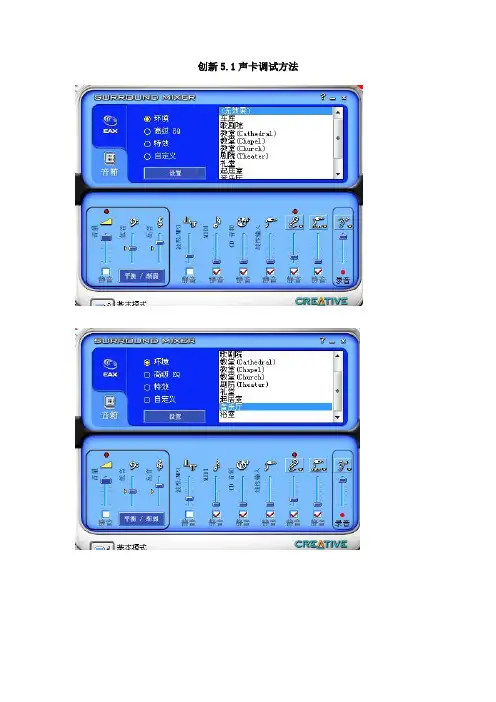
(3)运行Creative Surround Mixer程序,就出现以下的界面。 先点开高级模式,以下没有静音的3个框不允许选择静音! 有时候你在切换 您听到的声音——麦克风 时候会在麦克风里自动打上静音,那也属于正常,去掉麦克风静音就可以了。
这里的关键:最左边的音量就是总音量控制,一般我们选择最大。旁边的高低音是自己听的声音,和你传给别人的无关,因此就在默认的状态。 波形/MP3是控制自己音乐的大小和听别人声音的音量控制,这个需要根据伴奏音量来调节。 麦克风是自己监听话筒里唱歌或者说话声音的大小,只要话筒不产生尖叫可以选择大一点。最后是您听到的声音,这里一定要选择您听到的声音,否则纵然自己可以听到混响效果,传出去的还是同样没有效果!您听到的声音就是控制唱歌时候别人听到你歌声音量的大小,和音乐大小没有联系(除非你是外接VCD)。 至于MIDI,CD音频,线性输入,辅助设备,CD数字,电话应答,PC音箱 现在用不着也不管它是否静音还是打开。
(4)打开“设置”,这个就是效果设置,第一选择“自定义”右边修改成“说话”(用中文) 中间框里的原声我们不用去修改,默认0.0DB就是最大。
混响:根据本人的试验Auditorium效果是比较合适的,那就选择这个,拉动主混响量在-14 (左右),你也可以选择自己喜欢的混响效果那么后面的参数-14就不一定是了。
合声:不用修改类型默认下调整合声量在-46(可以再大一点)
回声:需要我们自己去添加的效果,点开添加——回声——确定。回声量调节在合声差不多的位置就可以,因为我们在做说话效果所以不能太大量。请不要说话和唱歌用同样的效果!
做好了这些还不够,那么我来点开“源” :
源这个设置挺有意思,如果你用了自己的效果去听别人的声音,那样没有用效果的声音你会听着很好,(还不是带上了你自己的混响效果)?那么我们去听其他和你一样有效果的声音呢?就会觉得效果好大,你会告诉别人需要调整声卡,哈哈~~ 其实需要调整的就是你自己。源选择Wave/Mp3就是你听到别人的声音和自己的伴奏,里面的原声不变100%。混响,合声,回声都调整到0% 最后确定。保存!
你不再听别人带效果的声音而烦恼了。实验证明你的伴奏会格外清晰,因为伴奏不会带上混响,合声,回声的效果。
那么我给大家几个参数:
唱歌:混响 Auditorium 碧聊朋友请选择-5.2 合声 -30 回声-30 朗诵:混响 Auditorium 碧聊朋友请选择-10 合声 -35 回声-35
说话:混响 Auditorium 碧聊朋友请选择-16 合声 -44 回声-44
这些比较合适普通的朋友,当然不同的麦和不同的歌曲也需要不一样的调节。你可以自己先录音试验一下,当你自己做好了这些,使用也特别方便 点一下 说话 就是说话的效果,唱歌又是唱歌效果。
希望能够听到你最棒的效果。
创新声卡的设置
(只做简单介绍,EAX音效和自定义音效部分就不做介绍了)
“播放控制”音量是你听到的声音,“波形WAVE/MP3”下面的音量控制是伴奏的音量,“麦克风”下面的音量控制是你说话(唱歌)声音大小的控制,另外,伴奏音量要结合播放器本身的音量控制(最好放得大一些)
“播放”属性的设置: (选择“播放控制”,“麦克风”,“波形wave/Mp3”这三项即可)
“录音”属性的设置(此项设置最重要 最关键)
(仅仅选择“您听到的声音(what you heard)”,“麦克风”这两项即可)
最最重要,最关键的设置;也是需要经常检查的项:注意!切记!必须要将“您听到的声音”(英语是:what you heard)”下面的“选择(s)”的前面 画上“勾”!否则、你就没法在聊天室里放出伴奏音乐的同时说话、唱歌啦!
另外,一定要将这里(两项)的“音量调节划块”放到最大,也就是拉到最上方!不要参照图示的位置来做啊,呵呵。
创新Audigy 2 ZS的安装
我们主要在碧聊立体声语音房间使用操作系统最好使用windows xp,这样可以减少很多不稳定现象和兼容问题,把声卡装好后,开机进入主板BIOS将主板内建声卡“Enabled”改为“Disabled” 屏蔽原来声卡,保存设置退出。把创新Audigy 2 ZS附带的光盘驱动装入光驱,自动运行出现如下界面。
进入安装界面选择简体中文,按软件提示的步骤一步一步安装下去,创新Audigy 2 ZS的驱动程序和应用软件就会自动开始安装,重新启动系统以后,声卡已经可以被系统正确识别出来了
我们从声卡的型号中可以看到“Audigy2 ZS”的字样,至于WDM的意思则是Windows Driver Model,是Microsoft为了简化和统一现有的Windows驱动而开发的新驱动模块,也是现行驱动程序的标准。 装好声卡下设置,进入控制面板点击声音与视频设备图标
将音量图标放入任务栏前面打一勾,这样桌面右下角就出现喇叭图标,以便以后调用方便,点下上图的音频出现
播放和录音控制调整为实用界面,点击上图中音量(V)出现右下图界面
在右上图点选项(P)里面的属性出现左上图界面,播放(P)前面点下,显示下列音量控制里在播放控制,波形,麦克风,线路输入前面打上勾然后点确定按钮,右上图就是我们实用的播放控制界面,特别要注意的是麦克风下面禁音前面不要有勾。(如果把麦克风音量小,在选项(P)高级控制前面点下,麦克风下面出现高级(A)按钮,点此按钮在麦克风+20db增益前面打勾)。
在左上图界面,录音(R)前面点下,显示下列音量控制里在您听到的声音,波形,麦克风,线路输入前面打上勾然后点确定按钮,右下图就是我们实用的录音控制界面。
三.创新Audigy 2 ZS的EAX控制台调试
创新Audigy 2 ZS 声卡功能很多,在组建个人家庭影院才能发挥它的出色表现。由于碧聊只是双声道立体声,所以EAX控制台是我们在使用中调试重点,掌握好EAX控制台调试内容,才能在唱歌,主持,朗诵发挥创新Audigy 2 ZS 声卡的的优势。建议朋友们在桌面创建EAX控制台,方法是:开始菜单—程序—Creative--Sound Blaster Audigy 2
ZS--Creative EAX 控制台--点击右键选发送到(N)--桌面快捷方式。
EAX控制台集成了很多富有特色的功能,EAX控制台的几个特色功能:
1.卡拉OK
卡拉OK功能是创新Audigy2 ZS声卡独有的特色。卡拉OK功能很方便我们快速调试。卡拉OK中常用的各项控制选项直观明了,如下图。
点下卡拉OK按钮,启用卡拉OK前打上勾,声音抑制量不要打上勾,在音调前面打上勾,拖动滑块调节更改伴奏的音调来符合你的音域。麦克风效果前打上勾,选择音乐厅效果,麦克风效果量调到65%,麦克风音量根据自己的实际情况调到合适位置,用超级解霸打开伴奏高歌一曲试下效果,哇!如在练歌房的卡拉OK效果。你一定会感慨:创新Audigy2 ZS声卡调试就这么简单?
卡拉OK界面功能说明:前面打上勾是启用该项
音调:伴奏升降调,拖动右边滑块调节更改伴奏的音调。
麦克风效果:调整麦克风混响效果,根据你的需要选择里面的效果类型和麦克风效果量(唱歌选择音乐厅) 麦克风音量:拖动右边滑块调节音量,点下图标出现红叉是禁音,再点下图标去掉红叉麦克风正常状态。
声音抑制量:我们喜爱唱的歌,只有原唱又找不到伴奏,可以通过Audigy2 ZS强大的运算芯片对音频信号自动分析处理,有三种声音抑制模式可供选择,不同的声音抑制模式作用于不同的音乐类型过滤原唱的人声部分。
声音抑制只能用于立体声信号,且人声位于立体声声像的中心位置(人声音轨同时从左右声道发出)。下列三种声音抑制类型可以用在
EAX 控制中:
声音抑制类型 1: 标准模式实现"左声道-右声道"效果。适用于人声位于立体声中央的信号。如果 MP3 文件的比特率较低,结果可能会很差,位于立体声声像的中央(同时从左右声道发出)的乐器声可能会被消除。如果出现这种情况,可以选择下面的高级模式中的一种。