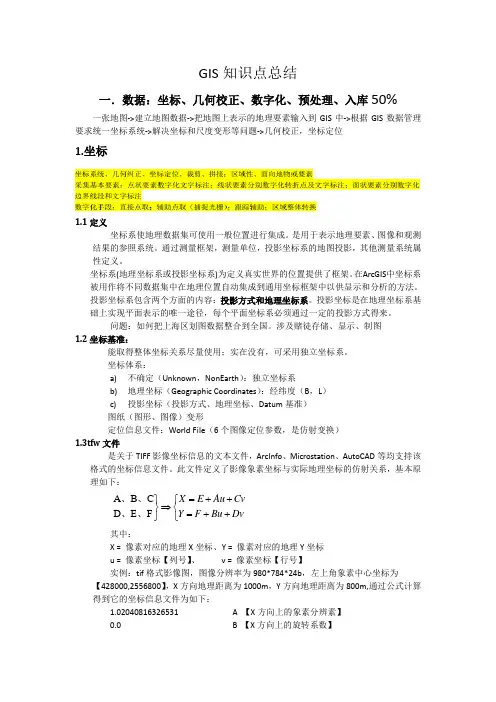
GIS笔记
- 格式:doc
- 大小:892.00 KB
- 文档页数:12
GIS学习笔记
Yvonne
2010-1-16
目录
1 几何校正及数字化 (2)
2 将线层转化为面 (7)
3 图层的合并 (8)
4 将某一属性表导出到Excel (8)
5 空间校正(spatial adjustment) (9)
1 几何校正及数字化
纸质地图扫描栅格化,数字化开始之前进行几何校正,选择图幅控制点,控制点尽量均匀分布于图幅上。
1 设置投影坐标
1)ArcMap下点击,加载TIF图像,提示是否建立金字塔索引,点击Yes
2)设置投影系统,
提示未知的空间参考,需要对其进行空间设置
在ArcMap右侧窗口中右键,选择DataSet Frame Projection…
也可以在View菜单栏下选择DataSet Frame Projection。
3)点Modify根据情况修改一些参数
4)点Select,在其中选择坐标系统
5) 可以利用Data Frame Properties对话框下的General标签,设置屏幕显示单位。
2 利用Georeferencing工具栏进行校正。
1) 添加控制点,点击屏幕点,右击选择Input XY,输入实际坐标。
可以打开控制点信息,对于错误点或者误差较大点可删除,
在添加控制点前,将Auto Adjust取消。
也可以在控制点信息对话框下取消Auto Adjust 对话框。
以便在选定所有控制点后统一进行校正。
2) 在控制点信息对话框下,设置校正方法,点击Ok校正
可以将控制点Save,以便下次使用直接导入使用。
首先在图纸上选择一定数量的控制点,平均分布在图幅上,记下相应坐标。
踩点过程中,按一定的方向进行。
将图纸放大到最佳状态后不再调整。
按一定的走向踩点,这样能减小放大缩小带来的踩点误差。
3) 点击GeoReference下的rectify保存校正后的影像,以后可以直接使用。
3 ArcCatalog 下建立图层
1)打开ArcCatalog,某一路径下建立GeoDatabase,
2)在其下建立Feature DataSet,并设置投影坐标和XY范围。
取消复选项后,才能进行XY范围设置。
否则使用默认范围。
如果范围设置太小,ArcMap 下数字化时超出范围将提示错误。
范围设置后不能再改变。
再在Feature DataSet下设置相应的Feature Class。
设置其Shape类型,以及相应字段。
字段还可以在ArcMap中打开属性表添加,此时图层应属于停止编辑状态。
选择对应图层,点击Start Editing 开始数字化,过程中点击Save Editing随时保存。
数字化结束点击Stop Editing停止。
这与关闭ArcMap窗口时提示的是否保存工作空间不同。
2 将线层转化为面
在数字化过程中,某一面状地物的边界很可能由某些线状地物组成。
除了捕捉,还可以利用已知的线状地物生成面。
在MapInfo下可以直接选中合并,在ArcGIS下这一功能以工具条的形式提供。
下面介绍两种方法。
1)在ArcCatalog下,选中数据集,右键,选择New,选择polygon feature class from lines…
选择需要的线层。
线转化为面的过程中要求线能构成闭合状。
本人觉得设置容差是指首尾端点间的距离在多少米内认为是闭合的。
2)ArcMap下,点击ArcToolBox图标,选择Data Management Tools下的Features-Feature To Polygon双击,添加线层,设置导出位置和名称,
3 图层的合并
大图幅的数字化功能很可能需要多人分工合作。
这里就涉及到图层的合并操作。
包括两种情况:
1)将A数据库中的B图层导入到C数据库的B图层中(C中有B图层)
2)将A数据库中的A图层导入到C数据库中(C中无A图层)
对第一种情况,在ArcCatalog下选择对应图层右键,选择Load下的Load Data,按要求操作导入。
在ArcCatalog下,点击B图层,右键,Load
对第二种情况,在ArcCatalog下右侧空白区右键选择Import下的Feature Class
4 将某一属性表导出到Excel
在检验过程中,我们不止用到了一个字段排序,多字段的排序功能还没有在ArcGIS下找到,于是找了一个别的办法,将属性表导出到Excel下进行排序。
在ArcMap中,左侧窗口中右击选择属性,打开属性表,选择Option选项
将属性表导出成DBF格式,选择对应文件,右键选择打开方式选择为Excel
5 空间校正(spatial adjustment)
本人理解的空间校正是对矢量数据进行操作。
将已有的矢量数据校正到标准的坐标位置。
空间校正有两种方法。
1 利用有坐标系的要素类校正无坐标参考的要素类。
(图对图的校正)
2 如果只有一个没有坐标系的要素类,但知道它上面关键点的真实坐标,可利用导入Txt的方法校正。
对于方法一:
1)将已经具有坐标系的要素类和需要校正的要素类加进arcmap中,调出spatial adjustment 工具条,开始编辑。
2)在spatial adjustment工具条菜单里设置要校正的数据,把要校正的要素类打钩,如下图
3)设置校正方法
每种校正方法的适用范围和区别可看帮助文件。
仿射变换是最常用的方法,建议新手使用。
4)设置捕捉,以便准确地建立校正连接
5)点置换连接工具
6)点击被校正要素上的某点,然后点基准要素上的对应点,这样就建立了一个置换链接,起点是被校正要素上的某点,终点是基准要素上的对应点。
用同样的方法建立足够的链接。
理论上有三个置换链接就能做仿射变换,但实际上一般是是不够用的。
实际使用中要尽量多建几个链接,尤其是在拐点等特殊点上,而且要均匀分布。
下图是建立好链接的情形
7)点spatial adjustment工具条菜单下的adjust
对于第二种方法,需要读出原图上关键点的屏幕坐标,找到和它对应的真实坐标,建立连接链接文件。
格式为文本文件,第一列是关键点的屏幕x坐标,第二列是关键点的屏幕y 坐标,第三列是关键点真实的x坐标,第四列是关键点真实的y坐标,中间用空格分开,每个关键点一行。
如下图所示
在spatial adjustment菜单中打开链接文件,选刚才建立好的链接文件,进行校正。