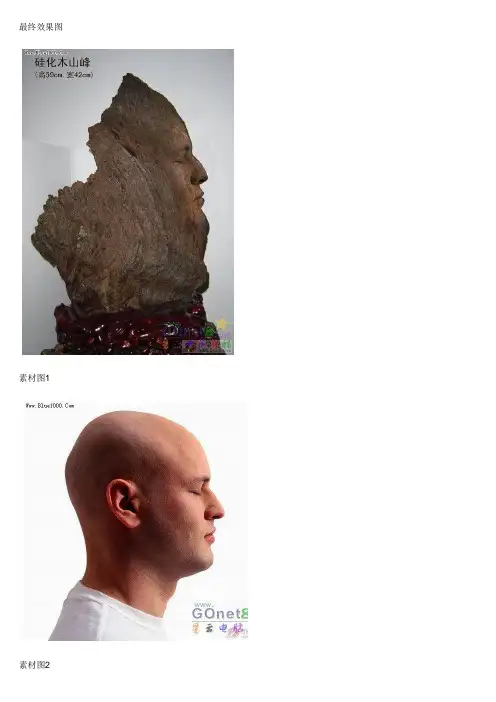
ps雕塑效果照片步骤
- 格式:doc
- 大小:21.50 KB
- 文档页数:1
雕塑效果照片
1.打开素材。
美女。
复制背景图层
2.图像。
调整。
色相/饱和度。
色相-180。
饱和度-100。
名都0
3.滤镜。
杂色。
中间值。
半径4像素
4.滤镜。
锐化。
USM锐化。
数量500%。
半径2像素。
阀值0
5.单击图层面板中的“创建新的填充或调整图层”按钮。
选择曲线。
输出12。
输入18。
单击确定
6.面板自动生成曲线1图层。
选择画笔工具。
画笔为柔角。
不透明度23%
7.单击图层面板中的蒙板。
沿着人物脸部进行涂抹
8.双击曲线1的图层。
打开对话框。
输出181
9.单击面板中的“创建新的填充或调整图层”按钮。
选择亮度/对比度。
亮度10。
对比度16
10.复制背景副本图层。
放在最上面。
打开拾色器R210。
G210。
B210
11.滤镜。
素描。
图章。
打开对话框。
明/暗平衡24。
平滑度2
12.将该图层混合模式改为“颜色加深”。
不透明度65%
13.复制背景图层。
放在最上面。
滤镜。
文理。
龟裂纹。
裂缝间距100。
裂缝宽度3。
裂缝亮度10
14.单击图层面板的“添加图层蒙板”。
选择画笔工具涂抹图像
15.新建图层。
打开拾色器R98。
G98。
B98。
混合模式为叠加。
完成。