
剪贴画图片
- 格式:doc
- 大小:943.50 KB
- 文档页数:11


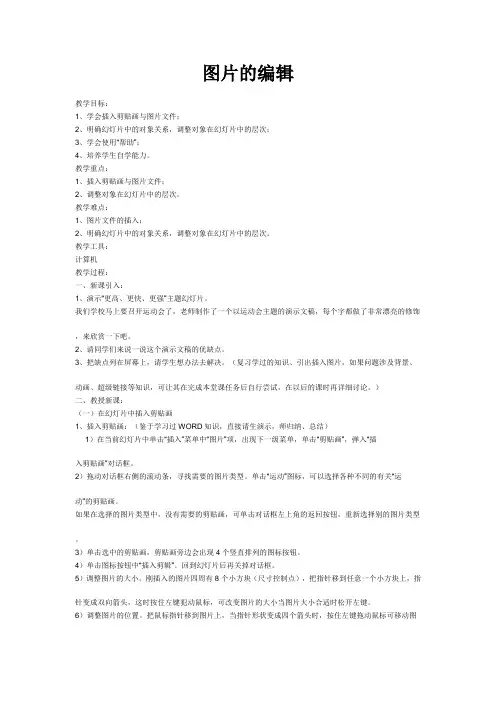
图片的编辑教学目标:1、学会插入剪贴画与图片文件;2、明确幻灯片中的对象关系,调整对象在幻灯片中的层次;3、学会使用“帮助”;4、培养学生自学能力。
教学重点:1、插入剪贴画与图片文件;2、调整对象在幻灯片中的层次。
教学难点:1、图片文件的插入;2、明确幻灯片中的对象关系,调整对象在幻灯片中的层次。
教学工具:计算机教学过程:一、新课引入:1、演示“更高、更快、更强”主题幻灯片。
我们学校马上要召开运动会了,老师制作了一个以运动会主题的演示文稿,每个字都做了非常漂亮的修饰,来欣赏一下吧。
2、请同学们来说一说这个演示文稿的优缺点。
3、把缺点列在屏幕上,请学生想办法去解决。
(复习学过的知识、引出插入图片,如果问题涉及背景、动画、超级链接等知识,可让其在完成本堂课任务后自行尝试,在以后的课时再详细讨论。
)二、教授新课:(一)在幻灯片中插入剪贴画1、插入剪贴画:(鉴于学习过WORD知识,直接请生演示,师归纳、总结)1)在当前幻灯片中单击“插入”菜单中“图片”项,出现下一级菜单,单击“剪贴画”,弹入“插入剪贴画”对话框。
2)拖动对话框右侧的滚动条,寻找需要的图片类型。
单击“运动”图标,可以选择各种不同的有关“运动”的剪贴画。
如果在选择的图片类型中,没有需要的剪贴画,可单击对话框左上角的返回按钮,重新选择别的图片类型。
3)单击选中的剪贴画,剪贴画旁边会出现4个竖直排列的图标按钮。
4)单击图标按钮中“插入剪辑”。
回到幻灯片后再关掉对话框。
5)调整图片的大小。
刚插入的图片四周有8个小方块(尺寸控制点),把指针移到任意一个小方块上,指针变成双向箭头,这时按住左键犯动鼠标,可改变图片的大小当图片大小合适时松开左键。
6)调整图片的位置。
把鼠标指针移到图片上,当指针形状变成四个箭头时,按住左键拖动鼠标可移动图片的位置,虚线框代表移动的图片,移动适当的位置时松开左键。
7)在图片以外的地方单击鼠标,图片四周的尺寸控制点消失,插入剪贴画的操作就完成了。

Word2013文档中使用剪贴画的方法是什么
所谓的剪贴画指的是一些*.WMF、*.EPS或*.GIF格式的图片,这些图片可以从上直接下载使用。
以下是店铺为您带来的关于Word2013文档中使用剪贴画的方法,希望对您有所帮助。
Word2013文档中使用剪贴画的方法
1、在功能区中打开“插入”选项卡,在“插图”组中单击“联机图片”按钮,如图1所示。
此时将打开“插入图片”页面,在“Office 剪贴画”选项栏的搜索框中输入需要查找的剪贴画名称后按“Enter”键,如图2所示。
图1 搜索剪贴画
图2 输入需要搜索的剪贴画名称
2、Word在页面中列出在上搜索到的剪贴画,选择需要插入的剪贴画,如图3所示。
该剪贴画即可插入文档中,如图4所示。
图3 选择需要插入的剪贴画
图4 剪贴画插入文档
注意
直接单击剪贴画可以快速将其插入文档。
将鼠标指针放置于剪贴画的缩览图上,将能够显示剪贴画的详细信息,包括图像的宽度和高度、图像文件的大小和格式等。
