
Camtasia使用入门培训-v2.0
- 格式:ppt
- 大小:4.74 MB
- 文档页数:50


Camtasia Studio教程
Camtasia Studio是TechSmith公司的作品,一个专门用于抓取屏幕视频的软件,目前最新版本为6.0。该公司专门研究开发了属于自己的一套压缩编码算法,叫做"TSCC"
(TechSmith Screen Capture Codec)用于对动态影像的编码。
一、简介
Camtasia Studio 提供从屏幕录制、视频编辑到视频输出整套工具。输出格式包括
Flash、AVI、MOV、RM、GIF 动画等多种常见格式,使用这一系列工具,我们可以完成整个视频教学的制作。
Camtasia Studio 包括下列组件:
Camtasia 录像器:从电脑屏幕上录制视频,并可在视频中添加标题、水印、系统标记等;
Camtasia 增效器:把录制的 AVI 文件进行编辑,在视频帧中添加注释、标题等;
Camtasia 电影制作器:把视频文件或图像文件合并成电影输出,可插入音频,裁剪视频,添加转换效果等,并可输出为 exe 文件;
Camtasia 菜单制作器:可以制作 autorun 光盘。
Camtasia 播放器:内置的播放器,可播放 Camtasia 电影制作器制作的 AVI 电影
二、视频录制
双击软件图标,打开以下界面,
单击“录制屏幕”,出现以下窗口
图3.1
步骤一:选择录屏区域。
全屏录制
点击“全屏录制”按钮;
自定义尺寸
1. 点击“自定义选区”按钮;
2. 在自定义扩展选项中设置录屏区域;
图3.2
3. 完成下列任何选择,自定义尺寸:
输入自定义尺寸(以像素为单位)进入的宽度和高度领域。为了保持宽高比,点击锁图标。
图3.3
从下拉选项中选择一个预设的大小。
图3.4
单击选择按钮,打开选择工具。用鼠标单击并拖动选择一个区域,。 要选择一个窗口,移动光标到预期的窗口,并单击鼠标会出现一个绿色的边界窗口。

微课制作培训教程
--电脑屏幕录制型
目录
前言 ........................................................................................... 3
一. 工具说明 ........................................................................ 4
(一) PPT课件 .................................................................. 4
(二) 录屏软件--Camtasia Studio ............................... 4
(三) 视频编辑软件 ......................................................... 4
二. 制作流程 ........................................................................ 5
(一) 准备工作 ................................................................. 5
(二)《高尔夫球场服务》微课程的制作 ......................... 5
三. 注意事项 ...................................................................... 18
前言
什么是微课?
微课,是指以微型教学视频为主要载体,教师针对某个学科知识点(如重点、难点、疑点、考点等)或教学环节(如学习活动、主题、实验、任务等)而设计开发的一种情景化、支持多种学习方式的在线视频网络课程。
那么在微课程中的视频教学要以怎样一种形式来表达呢?按照微课拍摄及开发制作技术可以分为:教师出镜真实场景拍摄型、PPT演示加真人拍摄型、虚拟仿真动画型、电脑屏幕录制型、手写板录制型和数字故事型。在这节教程里我们主要讲述一下如何使用Camtasia Studio录屏软件实现一个电脑屏幕录制型微课--《高尔夫球场服务》的制作。

Camtasia Studio 录屏软件安装与基本操作
教学目标:
学会安装Camtasia Studio
Camtasia Studio基本面板与操作
使用Camtasia Studio 录制视频
导出视频
教学建议与反思:
Camtasia Studio是一款较简单的屏幕录制工具,它可以实现较简单的初级剪辑,学会安装Camtasia Studio,是制作录屏类微课的基础,在之前的premiere教学中,熟练地掌握premiere的操作可以更加快速掌握Camtasia
Studio的操作。在具体学习过程中,两款软件的一些不同之处是一项学习难点,其二,Camtasia Studio的操作较生硬,但却简单,对于初学者来说也可以很好地掌握。
教学过程
如何安装Camtasia Studio
1.首先,从网上下载了Camtasia Studio的破解版本,解压文件,在解压文件前,先退出杀毒软件,以免在解压与安装过程中出现问题。
2.断开网络,在C盘中找到hosts文件,首先按照安装要求,修改hosts文件,关闭保存。如果不能修改,将hosts文件另存为到桌面,生成hosts.txt,在文件资源管理器中,单机查看,勾选文件扩展名,将.txt后缀删除,再将文件复制到hosts目录,替换hosts文件。
3.点击安装,按照要求,一步步安装,在安装过程中,将Enable Camtasia
Studio Add-in for Microsoft powerpoint 勾选,方便软件进行ppt录制。单机下一步直至安装成功。
amtasia Studio的面板简介
点击关闭欢迎使用设置面板,查看主界面,
菜单栏中分别为文件,编辑,视图,播放,工具,帮助选项。
打开文件选项,可以进行导入媒体打开与新建项目等操作。
打开编辑选项,可以对时间轴中的视频进行简单的编辑操作,例如复制粘贴,分离音视频灯操作。
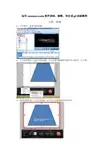
运用camtasia studio软件录制、编辑、导出成gif动画教程
主讲:陈通
1、 打开软件,选择“录制屏幕”
2、 打开录制界面,先进行简单设置,可以设置“隐藏鼠标”或者“显示鼠标”(见下图)
3、 选择录制区域,可以全屏录制,也可以自由拖动选择录制区域
4、 点红色“rec”开始录制,然后操作图形过程就会被录制下来成一段视频,录制结束点击“stop”。
5、点击结束后,会弹出如下界面,然后选择Edit“编辑”,弹出保存界面,直接点“保存”。
6、弹出如下界面,可以直接点“确定”,就可以进入编辑界面。
7、编辑好视频以后,选择“文件”菜单下的“生成视频为…”
8、打开“生成向导”对话框,直接点“下一步”,注意选择生成生成格式为“GIF-动画文件”,选好后继续点 “下一步”,选择动画播放“1次”还是“无限循环”,继续点“下一步“,背景颜色选“白色”(也可以根据需要选择其他颜色),继续点“下一步”,设置好名字和保存位置后,点击“完成”。
等待完成,gif演示动画就制作完成了。
另该软件平时也可以录制微课和编辑视频使用,十分方便,感谢学习!