
JCreator的使用
- 格式:doc
- 大小:155.00 KB
- 文档页数:4


JDK1.5环境变量配置+ JCreator的设置使用一、先进入Sun公司网站下载JDK。
在/javase/downloads/index.jsp中找到JDK 5.0 Update 8,点后面的Download,注意中间有Accept和Decline两选项,点选Accept。
下面第一个Windows Platform - J2SE(TM) Development Kit 5.0 Update 8有Windows Offline Installation, Multi-language这个链接,直接右键用迅雷下载49.52 MB的jdk-1_5_0_08-windows-i586-p.exe即可。
二、选择默认安装到C:\Program Files\Java\jdk1.5.0_08,也可以更改路径,则在设置环境变量时也要相应变换路径,jdk安装完毕之后,安装过程中还会让安装jre,也一起装上吧。
开始配置环境变量(win xp系统):右键点击我的电脑->属性->高级->环境变量1.在系统变量栏点新建,出现新建系统变量对话框变量名填JAVA_HOME变量值填C:\Program Files\Java\jdk1.5.0_082.再新建一个变量名填CLASSPATH变量值填.;%JAVA_HOME%\lib\dt.jar;%JAVA_HOME%\lib\tools.jar3.然后在系统变量栏找到变量为Path的选项,点编辑在变量值的末尾添加;%JAVA_HOME%\bin;确定后OK!三、再从/soft/24416.html上下载JCreator Pro V3.50.013汉化版。
在Jcreator安装时,会询问JDK的安装文件夹,此时只要按它的安装提示向导,设定好JDK安装文件夹的位置即可。
如果在JDK的安装目录下已经存在一个名为docs的目录,则Jcreator会自动将该目录作为当前JDK的帮助文档目录进行添加。
1.使用方法:一个Java程序必须有一个工程来装载它,那么就开始应用了。
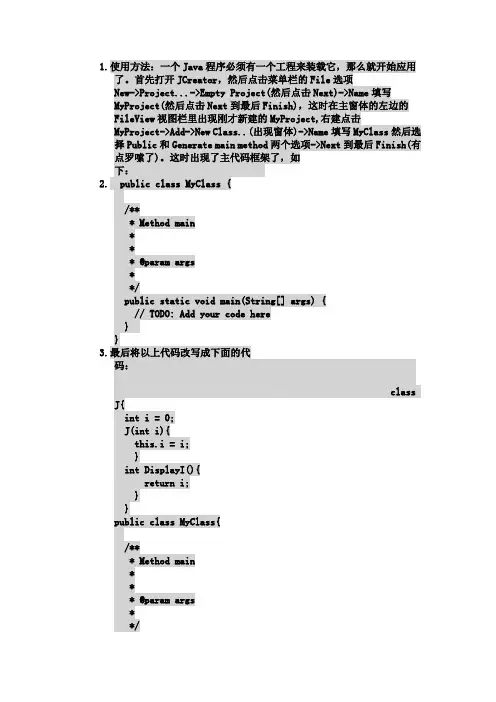
首先打开JCreator,然后点击菜单栏的File选项New->Project...->Empty Project(然后点击Next)->Name填写MyProject(然后点击Next到最后Finish),这时在主窗体的左边的FileView视图栏里出现刚才新建的MyProject,右建点击MyProject->Add->New Class..(出现窗体)->Name填写MyClass然后选择Public和Generate main method两个选项->Next到最后Finish(有点罗嗦了)。
这时出现了主代码框架了,如下:2.public class MyClass {/*** Method main*** @param args**/public static void main(String[] args) {// TODO: Add your code here}}3.最后将以上代码改写成下面的代码:class J{int i = 0;J(int i){this.i = i;}int DisplayI(){return i;}}public class MyClass{/*** Method main*** @param args**/public static void main(String[] args) {J j = new J(9);System.out.println("Result = " + j.DisplayI());// TODO: Add your code here}}4.先按F7进行编译,再按F5运行,结果:Result = 95.到此为止一个安装、配置、写代码、运行都完成了。
本人水平有限,如果文中有问题请各位朋友回帖改正,谢谢!6.祝贺你!能在Java道路上有一定的理解。

Java实验报告专业班级学号姓名指导教师实验一、安装JDK并熟悉java的运行环境一、实验目的熟悉JA V A的运行环境及学习简单的编程。
二、预习内容安装工具软件的基本方法。
三、实验设备与环境装有JA V A语言工具软件(JCreator )的微机若干四、实验内容安装JCreator及JA V A的核心编译程序J2SDK。
1、打开JCreator的安装盘安装JCreator。
2、在相同目录下安装J2SDK。
3、打开JCreator软件对J2SDK文件进行配置。
4、编写一应用程序,在屏幕上显示“HELLO WORLD”。
public class Hello{public static void main(String args[]){System.out.println( "HELLO WORLD");}}5、编写一小程序实现上述功能:在屏幕上显示“HELLO WORLD”。
实验结果:五、注意事项⒈认真填写实验报告⒉遵守实验室各项制度,服从实验指导教师的安排⒊按规定的时间完成实验六、实验总结与体会1.通过这个实验我了解到java的运行环境。
2.通过这个简单的程序使我认识到做实验是要认真对待,不可马虎大意,区分字母的大小写和符号的正确使用。
实验二、基本语法练习一、实验目的⒈熟悉Java的基本语法⒉编写应用程序接收命令行参数⒊编写应用程序接收用户从键盘的输入⒋掌握字符串与数组的基本方法二、预习内容java编程的基本结构三、实验设备与环境装有JA V A语言工具软件(JCreator )的微机若干四、实验内容⒈编写一个应用程序求若干个数的平均数,原始数字要求从命令行输入。
应用程序中main方法的参数String类型的数组args能接受用户从命令行键入的参数。
(1)编辑A verage.java,设保存在D:\myjava目录下。
public class Average{public static void main(String args[ ]){double n,sum=0;for (int l=0;l<args.length;l++){sum=sum+Double.valueOf(args[l]).doubleValue();}n=sum/args.length;System.out.println("average="+n);}}(2)编译。