
VC++上机步骤
- 格式:ppt
- 大小:53.50 KB
- 文档页数:3
C语言上机操作指导程序设计是实践性很强的过程,任何程序最终都必须在计算机上运行,以检验程序的正确与否。
因此在学习程序设计中,一定要重视上机实践环节,通过上机可以加深理解C语言的有关概念,以巩固理论知识,另一方面也可以培养程序调试的能力与技巧。
1.C语言程序的上机步骤按照C语言语法规则而编写的C程序称为源程序。
源程序由字母、数字及其它符号等构成,在计算机内部用相应的ASCII码表示,并保存在扩展名为“.C”的文件中。
源程序是无法直接被计算机运行的,因为计算机的CPU只能执行二进制的机器指令。
这就需要把ASCII 码的源程序先翻译成机器指令,然后计算机的CPU才能运行翻译好的程序。
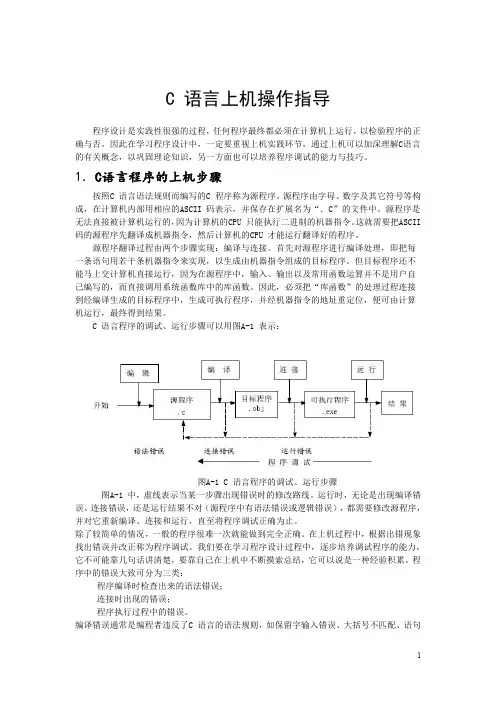
源程序翻译过程由两个步骤实现:编译与连接。
首先对源程序进行编译处理,即把每一条语句用若干条机器指令来实现,以生成由机器指令组成的目标程序。
但目标程序还不能马上交计算机直接运行,因为在源程序中,输入、输出以及常用函数运算并不是用户自己编写的,而直接调用系统函数库中的库函数。
因此,必须把“库函数”的处理过程连接到经编译生成的目标程序中,生成可执行程序,并经机器指令的地址重定位,便可由计算机运行,最终得到结果。
C语言程序的调试、运行步骤可以用图A-1表示:图A-1C语言程序的调试、运行步骤图A-1中,虚线表示当某一步骤出现错误时的修改路线。
运行时,无论是出现编译错误、连接错误,还是运行结果不对(源程序中有语法错误或逻辑错误),都需要修改源程序,并对它重新编译、连接和运行,直至将程序调试正确为止。
除了较简单的情况,一般的程序很难一次就能做到完全正确。
在上机过程中,根据出错现象找出错误并改正称为程序调试。
我们要在学习程序设计过程中,逐步培养调试程序的能力,它不可能靠几句话讲清楚,要靠自己在上机中不断摸索总结,它可以说是一种经验积累。
程序中的错误大致可分为三类:程序编译时检查出来的语法错误;连接时出现的错误;程序执行过程中的错误。
编译错误通常是编程者违反了C语言的语法规则,如保留字输入错误、大括号不匹配、语句少分号等等。

VisualC++语言集成环境使用说明[步骤1]进入和退出Visual C++集成开发环境启动并进入Visual C++集成开发环境有至少有3种方法:⑴选择“开始”菜单中的“程序”,然后选择Microsoft Visual Studio 6.0级联菜单,再选择Microsoft Visual C++6.0,如图1.1所示。
⑵在桌面上创建Microsoft Visual C++6.0的快捷方式,直接双击该图标;⑶如果已经创建了某个Visual C++工程,双击该工程的.dsw(Develop Studio Workshop)文件图标,也可进入集成开发环境,并打开该工程。
选择File|Exit菜单,可退出集成开发环境。
[步骤2] 创建一个C语言程序文件。
⑴进入Visual C++集成开发环境后,选择File|New菜单,弹出New对话框,单击Files标签,打开其选项卡,在其左边的列表框中选择C++ Source File项,单击“确定”按钮,即可新建一个文件。
此时在编辑窗口中输入你自己的程序。
[步骤3] 保存你输入的程序。
当输入结束后,执行文件菜单中的“保存”命令将文件存盘。
建议大家在桌面上用自己的英文名字创建一个新的目录,然后将C语言文件存在这个新建目录中。
注意:在保存文件时,应制定扩展名为“.c”,否则,系统将按C++扩展名“.cpp”保存。
[步骤4] 编译调试程序。
执行“编译”菜单中的“构件(英文build)”命令。
在编译过程中,VC++会生成一个同名的工作区(workspace)。
如果程序没有错误,那么在正下方的信息窗口中会显示如下内容:-0 error(s),0 warning(s)有时会出现几个警告性信息(warning),不会影响程序的执行。
如果程序中有N个致命性错误(error),那么会提示:-N error(s),M warning(s)此时,拖动信息窗口右侧的滚动条,可以看到所有编译器给出的错误提示,包括错误是在第几行以及是什么错误。

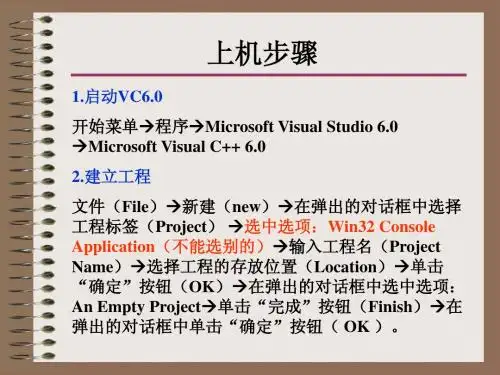
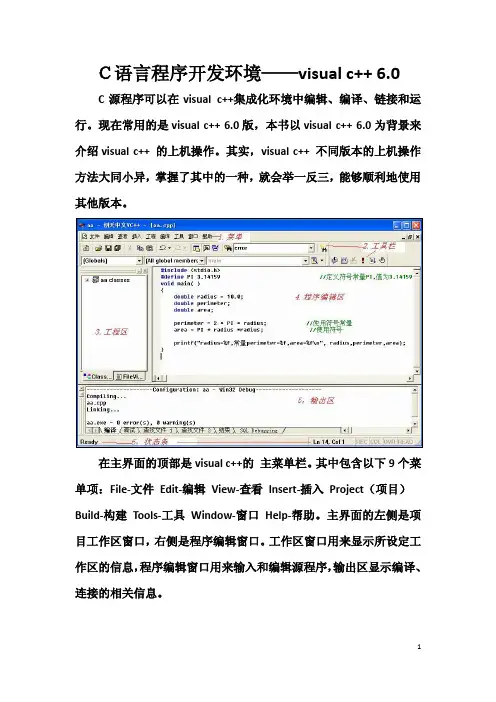
第一步启动Visual C++成功地安装了Visual C++以后,可以在Windows窗口下“开始”菜单中的“程序”选项中选择“Microsoft Visual studio 6.0”菜单下的“Microsoft Visual C++ 6.0”命令,启动Visual C++ 进入Visual C++ 6.0的集成环境,如图1所示。
图1 Visual C++ 界面第二步编辑源文件1 建立一个新工程项目在“File (文件) ”菜单下,选择“New (新建) ”命令,会弹出“New ”对话框的“Project (项目) ”标签,如图2所示。
图2 Project对话框选择“Win32 Console Application”项,创建一个基于DOS平台的项目文件;在“Location”编辑栏中选择该工程项目所存放的位置;如:D:\ “Project Name”编辑栏中输入该项目名,如:“myproject”。
然后单击“OK (确定)”按钮。
此时会弹出Win32 Console Application 项目步骤对话框,如图3 。
图3 Win32 Console Application 项目步骤对话框选择“An empty project ”, 生成一个空白的项目,单击“Finish ( 完成)”按钮,完成创建新项目,并生成一个工作区文件,其扩展名为.dsw 。
2 编辑源文件刚刚创建的空白项目中没有任何文件,此时可在“File ( 文件) ”菜单下选择“New (新建) ”命令,会弹出“New (新建) ”对话框,如图4所示。
图4 “New (新建) ”对话框在该对话框中选择新建的文件类型“C++ Source File ”, 并且在右侧的“File (文件)”编辑栏中输入新建的C++源文件名,如:“myfile”。
然后单击“OK (确定)”按钮。
此时会弹出源程序的编辑窗口,在该窗口中输入源程序,如图5所示。